Benutzerverwaltung
Die Benutzerverwaltung legt fest, wer sich am eigenen Mandanten anmelden kann und welche Fachmodule und Berechtigungsstufen jedem Benutzer zur Verfügung stehen. Sie ist mandantenweit — ein Mandant sieht nur seine eigenen Benutzer.
Benutzerliste
Route: GET /user/list · Menüpfad: Einstellungen → Benutzer
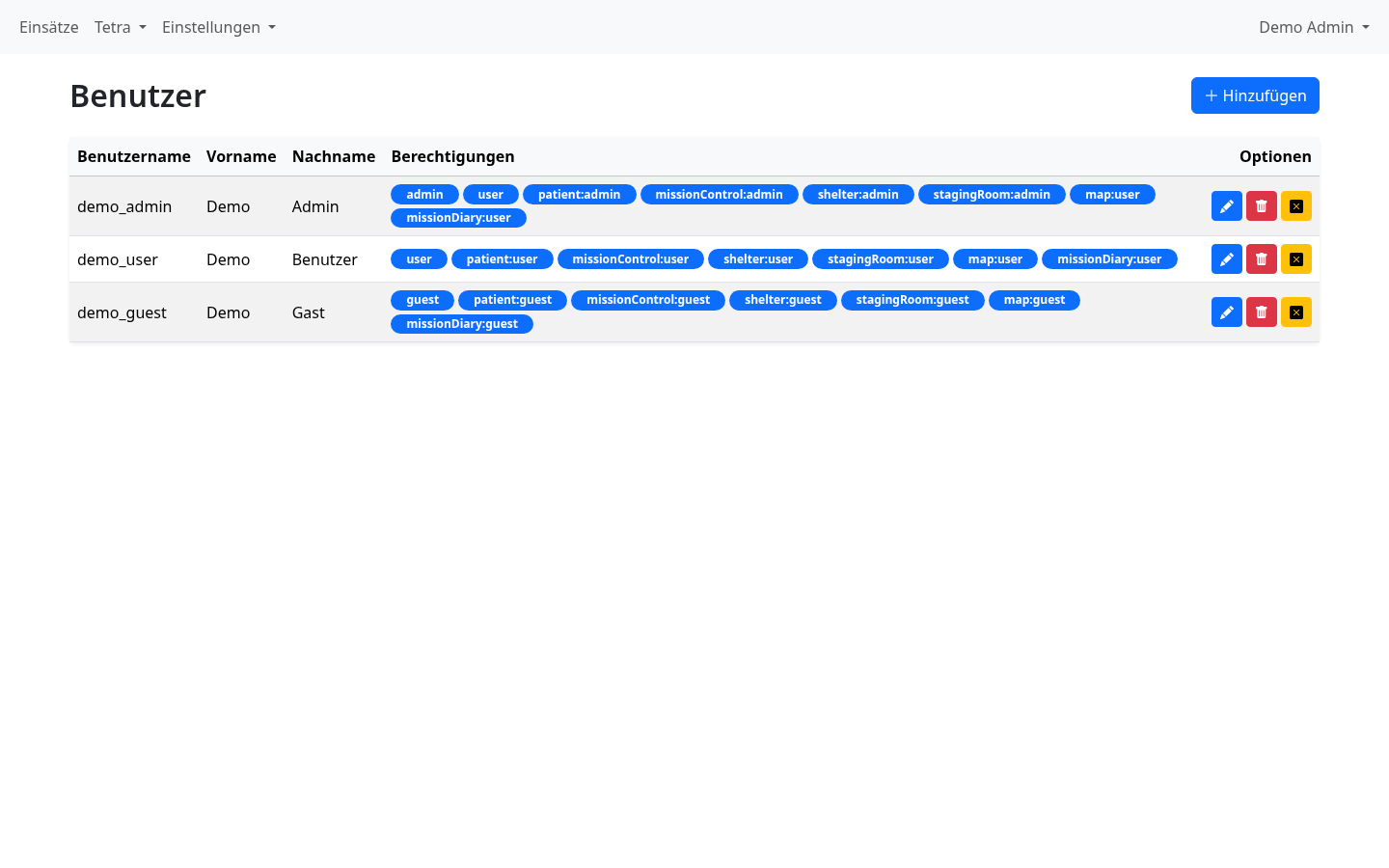
Die Tabelle zeigt alle Benutzer des aktuellen Mandanten mit Benutzername, Vor-/Nachname, allen zugewiesenen Rollen-Badges und den Aktionsschaltflächen je Zeile.
Spalten & Optionen
| Element | Bedeutung |
|---|---|
| Berechtigungen | Alle Rollen-Badges des Benutzers (siehe vollständige Rollenliste). |
| Graue Zeile | Benutzer ist deaktiviert (disabled) — kann sich nicht mehr anmelden. |
| ✏️ Bearbeiten | Öffnet das Formular vorbefüllt mit den aktuellen Daten und Rollen. |
| 🗑️ Löschen | Soft-Delete nach Bestätigungsdialog (siehe Deaktivieren & Löschen). |
| ⏯ Aktivieren/Deaktivieren | Schaltet den Benutzer ohne Bestätigungsdialog sofort um. |
| ✉️ Reset-E-Mail | Nur sichtbar, wenn E-Mail-Versand konfiguriert und der Benutzer eine E-Mail-Adresse hinterlegt hat. |
Benutzer anlegen
Menüpfad: Benutzer → Hinzufügen
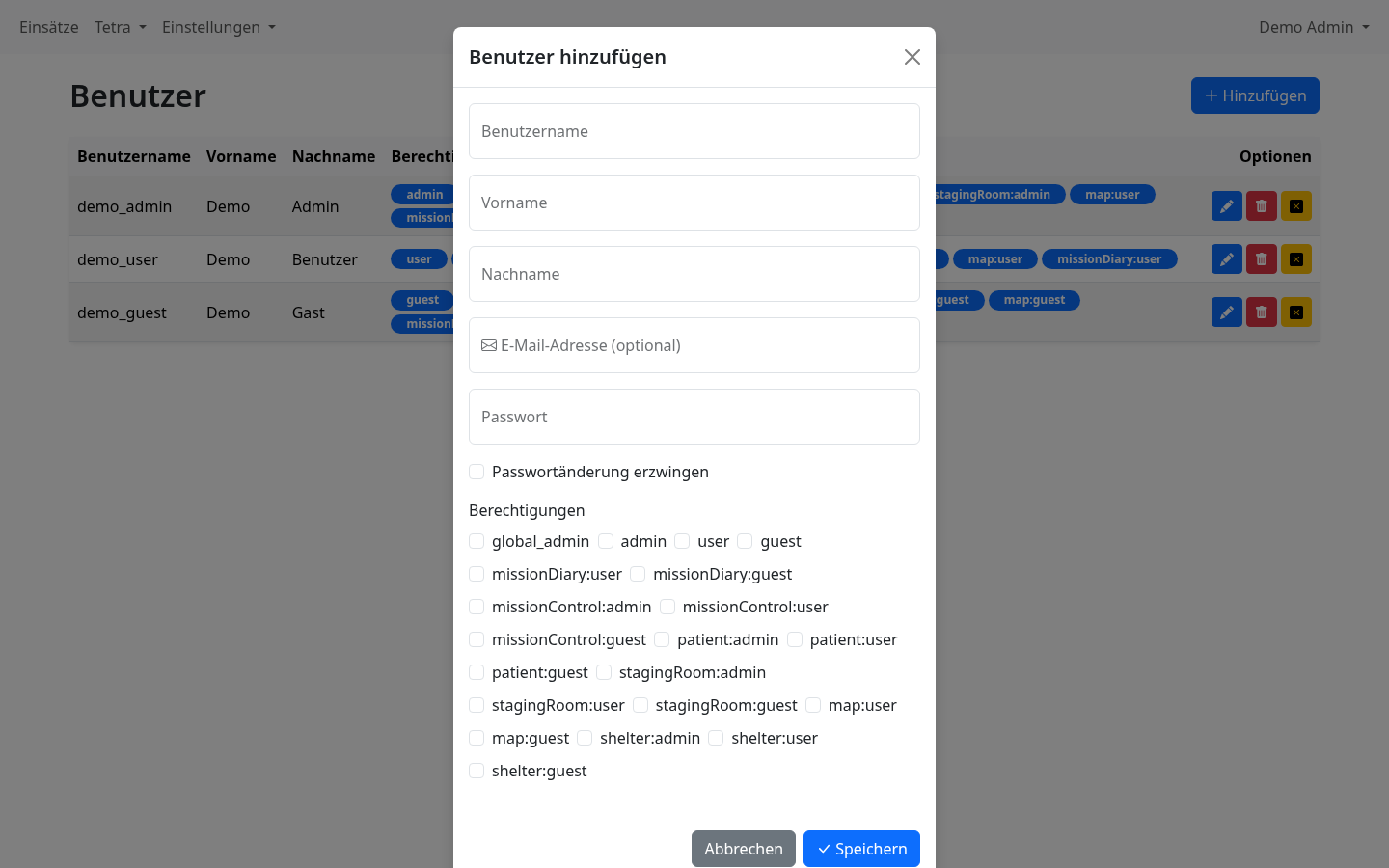
Das Formular erscheint als Dialog. Benutzername, Vorname, Nachname und mindestens eine Rolle sind Pflichtfelder; ein Passwort ist erforderlich, sofern es nicht automatisch generiert wird.
Formularfelder
- Benutzername Pflichtfeld — eindeutig je Mandant.
- Vorname / Nachname Pflichtfeld
- E-Mail-Adresse (optional) — Voraussetzung für Zugangsdaten-/Reset-E-Mails.
- Passwort Pflichtfeld, sofern kein Zufallspasswort generiert wird.
- Passwortänderung erzwingen — siehe Passwort ändern.
- Berechtigungen Pflichtfeld — mindestens eine Rolle muss ausgewählt werden.
Zugangsdaten per E-Mail senden
Ist E-Mail-Versand konfiguriert, erscheint ein zusätzlicher Bereich, der nur beim Anlegen (nicht beim Bearbeiten) sichtbar ist:
- → Zugangsdaten per E-Mail senden: Verschickt nach dem Anlegen automatisch eine E-Mail mit Benutzername und Passwort an die hinterlegte Adresse.
-
→
Zufälliges 10-stelliges Passwort generieren: Nur sichtbar, wenn „Zugangsdaten senden" aktiviert ist. Blendet das Passwortfeld aus und lässt den Server ein zufälliges Passwort erzeugen (
uid.GenerateRandomPassword()), das ausschließlich per E-Mail mitgeteilt wird.
Schritt für Schritt
- Schaltfläche Hinzufügen anklicken.
- Benutzername, Vor- und Nachname eingeben, optional E-Mail-Adresse.
- Passwort vergeben oder ein Zufallspasswort generieren lassen.
- Mindestens eine Rolle aus der Liste ankreuzen (siehe Rollenübersicht).
- Speichern — der Benutzer erscheint sofort in der Liste.
Benutzer bearbeiten & Rollen zuweisen
✏️-Schaltfläche in der Benutzerliste
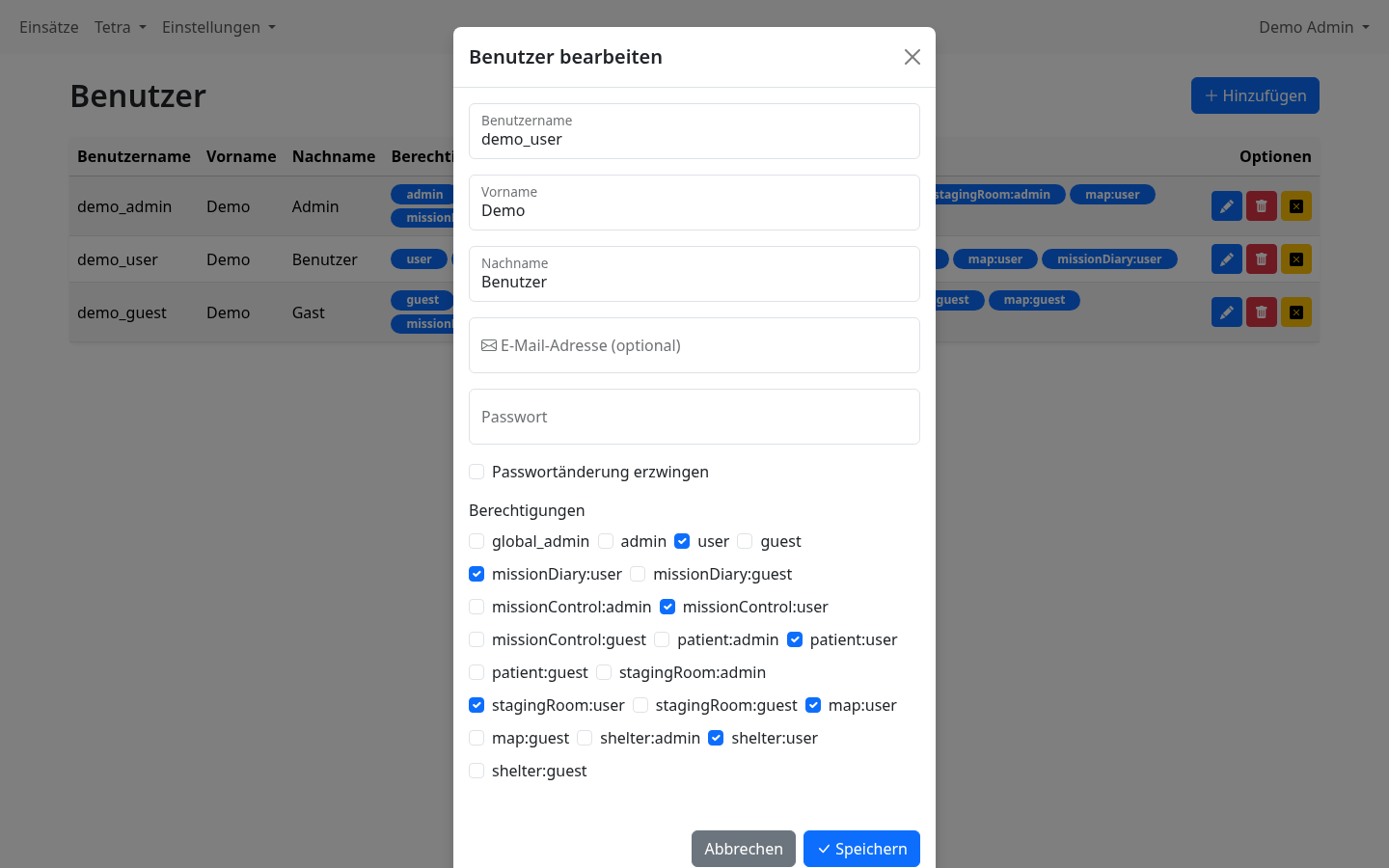
Das Bearbeitungsformular ist identisch mit dem Anlege-Formular und vorbefüllt mit den aktuellen Daten. Das Passwortfeld bleibt leer — es wird nur überschrieben, wenn ein neuer Wert eingegeben wird. Der Bereich „Zugangsdaten senden" entfällt beim Bearbeiten.
Rollenhierarchie
rk kennt vier globale Rollen mit aufsteigenden Rechten sowie modulspezifische
Rollen der Form <modul>:<stufe>. Eine höhere globale Rolle
schließt automatisch die darunterliegenden mit ein (User.HasRole()):
| Rolle | Geltungsbereich | Bedeutung |
|---|---|---|
| global_admin | Systemweit | Höchste Berechtigung. Sieht/verwaltet alle Mandanten und den Systemstatus. Erfüllt automatisch jede andere Rollenprüfung. |
| admin | Mandantenweit | Verwaltet Benutzer und Einsätze des eigenen Mandanten. Erfüllt automatisch user und alle <modul>:user/:guest-Prüfungen. |
| user | Mandantenweit | Normale Mitarbeit in Einsätzen. Erfüllt automatisch jede <modul>:user/:guest-Prüfung — modulspezifische Rollen sind für Vollzugriff also meist gar nicht nötig. |
| guest | Mandantenweit | Nur-Lese-Zugriff. Erfüllt automatisch jede <modul>:guest-Prüfung. |
Modulspezifische Rollen
Modulspezifische Rollen erlauben eine feinere Abstufung, ohne einem
Benutzer gleich die globale user- oder admin-Rolle (und damit
Zugriff auf alle Module) zu geben — z. B. ein externer Helfer, der
ausschließlich im Patientenmodul mitarbeiten soll:
| Modul | admin | user | guest |
|---|---|---|---|
| Einsatztagebuch (ETB) | — | missionDiary:user | missionDiary:guest |
| Stab (MissionControl) | missionControl:admin | missionControl:user | missionControl:guest |
| Patienten / UHS | patient:admin | patient:user | patient:guest |
| Bereitstellungsraum | stagingRoom:admin | stagingRoom:user | stagingRoom:guest |
| Lagekarte | — | map:user | map:guest |
| Evakuierung (Shelter) | shelter:admin | shelter:user | shelter:guest |
Innerhalb eines Moduls gilt dieselbe Hierarchie wie global:
<modul>:admin erfüllt automatisch <modul>:user und
<modul>:guest, <modul>:user erfüllt automatisch
<modul>:guest.
user aus — sie schließt automatisch Lese- und
Schreibzugriff auf alle lizenzierten Module mit ein. Modulspezifische Rollen lohnen
sich vor allem für Benutzer, die nicht auf alle Module zugreifen sollen
(z. B. nur Lagekarte und Patienten, aber kein Stab).
Deaktivieren & Löschen
Schaltflächen in der Benutzerliste
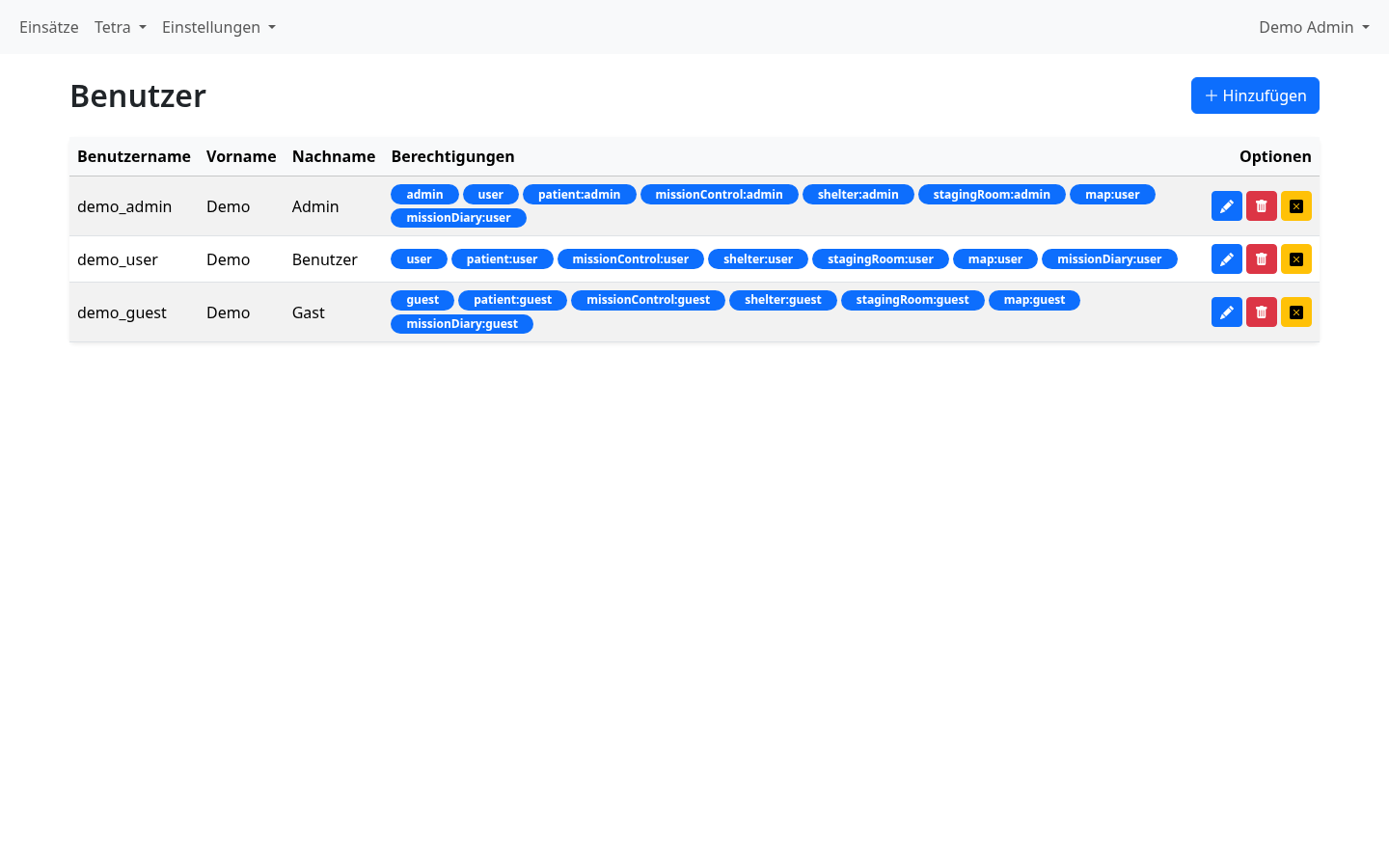
rk unterscheidet bewusst zwischen zwei Aktionen mit unterschiedlicher Tragweite:
Schaltet sofort den Zustand disabled um. Ein deaktivierter Benutzer
kann sich nicht mehr anmelden (Login prüft u.Disabled),
bleibt aber inklusive aller Daten erhalten und erscheint grau hinterlegt in der
Liste. Bereits offene Sitzungen des Benutzers werden über WebSocket sofort zu
einem Reload aufgefordert.
Fragt zunächst „Benutzer wirklich löschen?" über einen
Bestätigungsdialog des Browsers ab. Erst nach Bestätigung wird der Benutzer per
Soft-Delete markiert (deleted_at gesetzt) — er verschwindet aus der
Liste, sein Benutzername bleibt aber für eine künftige Neuanlage gesperrt
(eindeutiger Index auf Benutzername + Mandant + deleted_at). Auch
hier werden offene Sitzungen sofort beendet.
Passwort-Reset-E-Mail erneut senden
Route: GET /user/{id}/sendResetEmail · ✉️-Schaltfläche in der Benutzerliste
Statt selbst ein neues Passwort zu vergeben, kann ein Administrator dem Benutzer stattdessen einen frischen Passwort-Reset-Link zusenden — der Benutzer wählt sein Passwort dann selbst, ohne dass der Administrator es kennt.
Voraussetzungen
- →E-Mail-Versand muss serverseitig konfiguriert sein — sonst ist die Schaltfläche gar nicht erst sichtbar.
- →Der Zielbenutzer muss eine E-Mail-Adresse hinterlegt haben.
Ablauf
- In der Benutzerliste auf das ✉️-Symbol der gewünschten Zeile klicken.
- rk erzeugt einen neuen Reset-Token und versendet den Link sofort.
- Ein zuvor bereits ausgestellter, noch nicht eingelöster Reset-Link bleibt unabhängig davon weiter gültig, bis er verwendet oder durch einen neuen ersetzt wird.