Bereitstellungsraum
Das Bereitstellungsraum-Modul verwaltet temporäre Sammelstellen für Fahrzeuge, Einheiten und Einsatzmittel bei Großschadenslagen. Jedes Objekt durchläuft einen klar definierten Status-Workflow — von der Anmeldung über die Einfahrt bis zur Ausfahrt — mit automatischer Zeiterfassung und Echtzeit-Sichtbarkeit für alle Beteiligten.
Überblick
Menüpfad: Bereitstellung
Ein Bereitstellungsraum ist eine temporäre Sammelstelle, an der Fahrzeuge, Einheiten und Einsatzmittel gesammelt und für den Abruf in den Einsatz bereitgestellt werden. Das Modul ermöglicht die Verwaltung beliebig vieler solcher Räume pro Einsatz und verfolgt lückenlos, welche Objekte sich aktuell darin befinden, welche auf dem Weg sind und welche den Raum bereits verlassen haben.
- Die aktive Lizenz enthält das Modul-Flag StagingRooms.
- Der angemeldete Benutzer besitzt mindestens die Rolle stagingRoom:guest.
- Die Mission hat die Einstellung „Bereitstellungsraum nutzen" aktiviert.
Räume verwalten
Menüpfad: Bereitstellung
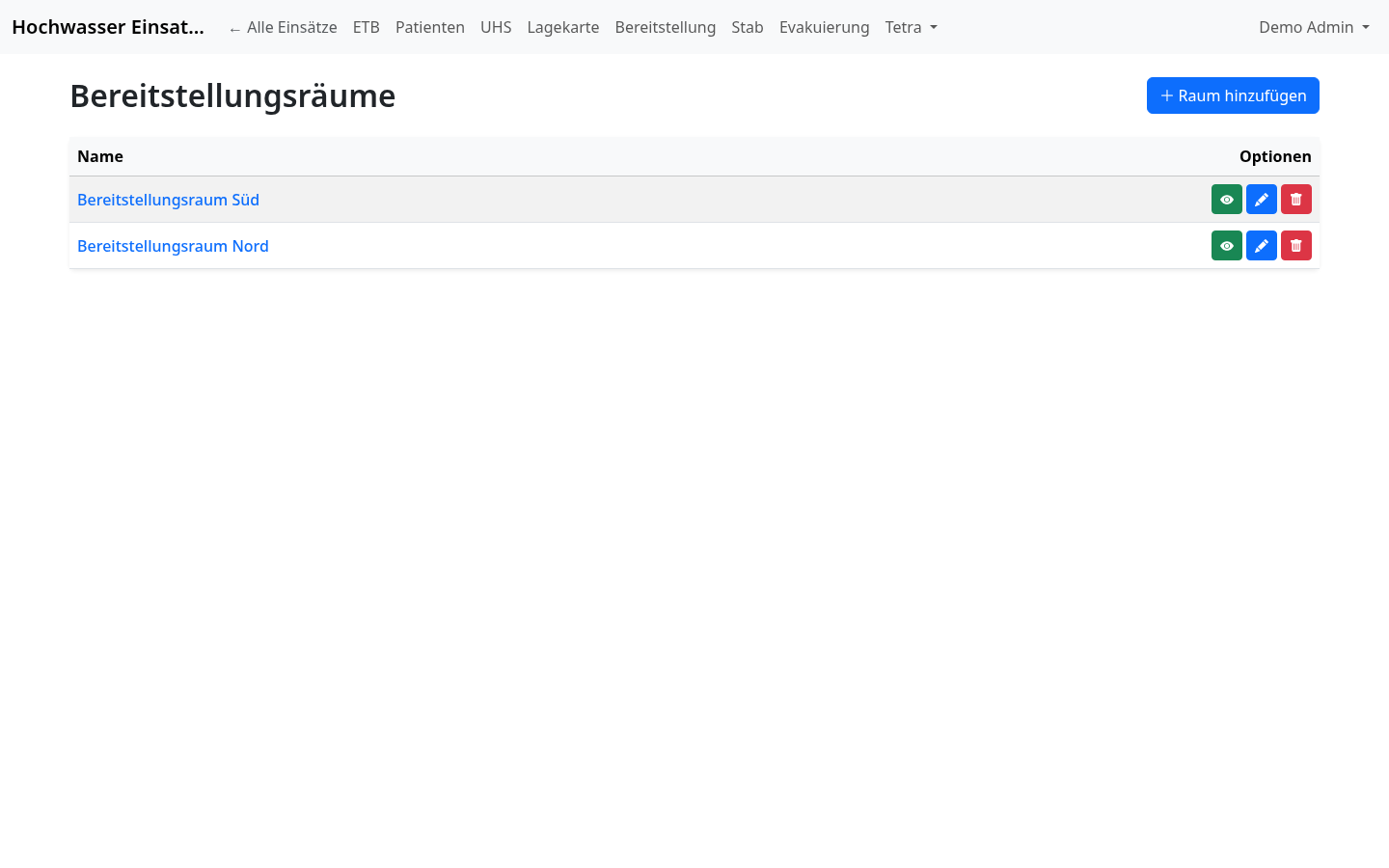
Die Startseite des Moduls zeigt alle angelegten Bereitstellungsräume der aktuellen Mission in einer Tabelle. Pro Einsatz können beliebig viele Räume angelegt werden — etwa für verschiedene Sammelstellen oder Einsatzabschnitte.
Tabellenspalten
| Spalte | Bedeutung |
|---|---|
| Name | Bezeichnung des Bereitstellungsraums |
| Aktionen | Details öffnen, Raum umbenennen, Raum löschen |
Raum anlegen
- Schaltfläche Raum hinzufügen anklicken.
- Im erscheinenden Formular einen Namen für den Raum eingeben (z. B. „BR Süd" oder „Bereitstellungsraum Feuerwache 3").
- Speichern — der Raum erscheint sofort in der Liste.
Detailansicht: Objekte im Raum
Erreichbar über: Details-Schaltfläche in der Raumliste
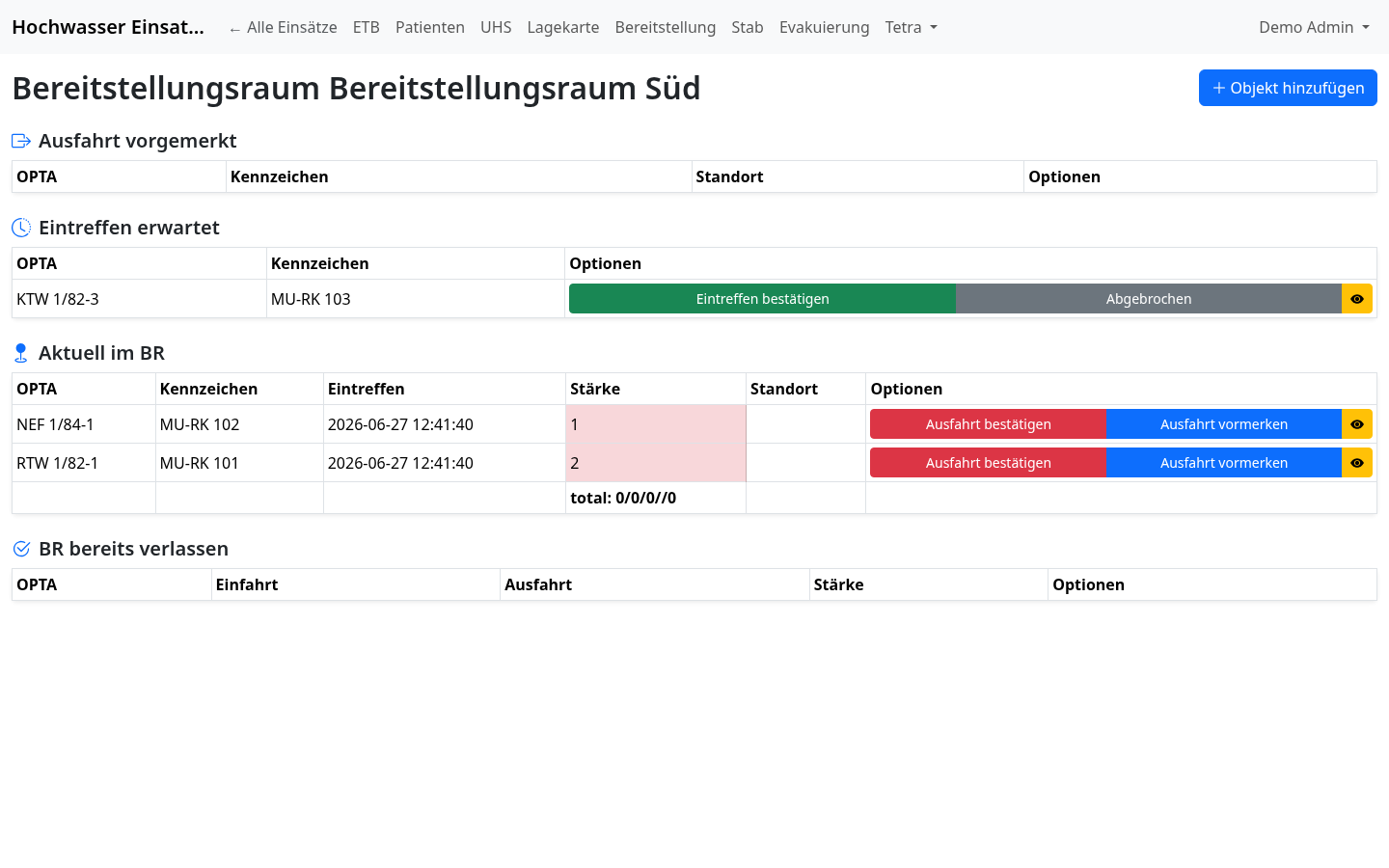
Die Detailansicht zeigt alle dem Raum zugeordneten Objekte, gegliedert in vier Statusgruppen. Jede Gruppe zeigt nur die für den jeweiligen Status relevanten Felder und schließt mit einer Stärke-Summenzeile ab.
Die vier Statusgruppen
Objekte, die zum Bereitstellungsraum unterwegs sind oder noch nicht eingetroffen sind.
| Spalte | Bedeutung |
|---|---|
| OPTA | Funkrufname / Bezeichnung des Objekts |
| Kennzeichen | Fahrzeugkennzeichen |
Objekte, die sich gerade im Bereitstellungsraum befinden.
| Spalte | Bedeutung |
|---|---|
| OPTA | Funkrufname / Bezeichnung |
| Kennzeichen | Fahrzeugkennzeichen |
| Eintreffen | Automatisch gesetzter Einfahrtzeitpunkt |
| Stärke | Personalstärke im Format ZF/GF/MA//Gesamt |
| Standort | Position innerhalb des Bereitstellungsraums |
Objekte, die sich noch im Raum befinden, aber bereits für den Abruf vorgesehen sind.
| Spalte | Bedeutung |
|---|---|
| OPTA | Funkrufname / Bezeichnung |
| Kennzeichen | Fahrzeugkennzeichen |
| Standort | Position innerhalb des Bereitstellungsraums |
Objekte, die den Bereitstellungsraum verlassen haben.
| Spalte | Bedeutung |
|---|---|
| OPTA | Funkrufname / Bezeichnung |
| Einfahrt | Automatisch gesetzter Einfahrtzeitpunkt |
| Ausfahrt | Automatisch gesetzter Ausfahrtzeitpunkt |
| Stärke | Personalstärke im Format ZF/GF/MA//Gesamt |
Stärke-Summenzeile
Am unteren Rand jeder Statusgruppe wird die Personalstärke aller Objekte der Gruppe
aufaddiert. Das Stärkeformat lautet ZF/GF/MA//Gesamt — also
Zugführer / Gruppenführer / Mannschaft // Gesamtstärke. Beispiel:
1/2/3//6 bedeutet 1 Zugführer, 2 Gruppenführer, 3 Mannschaft,
6 Personen insgesamt.
ZF/GF/MA//Gesamt (Regex: \d+/\d+/\d+//\d+).
Abweichende Eingaben werden rot markiert und können nicht gespeichert werden.
Objekt erfassen
Erreichbar über: Objekt hinzufügen in der Detailansicht
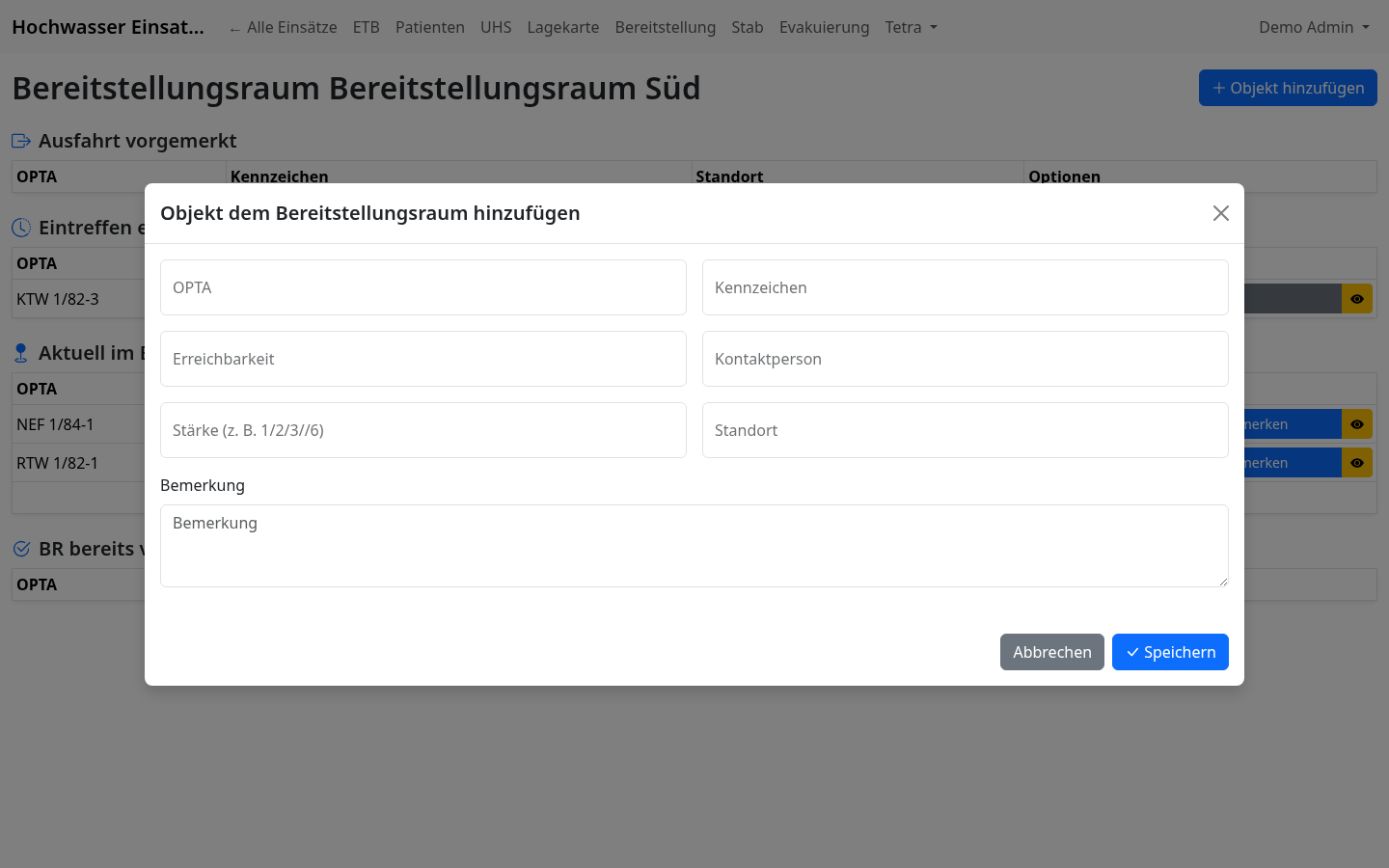
Über die Schaltfläche Objekt hinzufügen in der Detailansicht eines Raums öffnet sich ein Formular zur Erfassung eines neuen Fahrzeugs oder einer Einheit. Der Anfangsstatus ist immer „Eintreffen erwartet".
Formularfelder
- OPTA Pflichtfeld — Funkrufname oder Bezeichnung des Fahrzeugs / der Einheit (z. B. „RK Hochwasser 1/47/1").
- Kennzeichen — Fahrzeugkennzeichen (optional).
- Erreichbarkeit — Kontaktweg, unter dem das Fahrzeug oder die Einheit erreichbar ist (z. B. Funkkanal oder Mobilnummer).
- Kontaktperson — Name der zuständigen Führungskraft oder Ansprechperson.
- Stärke — Personalstärke im Format
ZF/GF/MA//Gesamt, z. B.1/1/5//7. Abweichende Formate werden rot markiert. - Standort — Position innerhalb des Bereitstellungsraums (z. B. „Reihe A, Platz 3").
- Bemerkung — Freitextfeld für beliebige Anmerkungen.
Schritt für Schritt
- In der Detailansicht des gewünschten Raums auf Objekt hinzufügen klicken.
- OPTA (Pflichtfeld) und weitere Felder ausfüllen.
- Speichern — das Objekt erscheint sofort in der Gruppe „Eintreffen erwartet".
Status-Workflow
Statusänderungen über die Aktionsschaltflächen in der jeweiligen Statusgruppe
Jedes Objekt im Bereitstellungsraum durchläuft einen festgelegten Status-Workflow. Die Aktionsschaltflächen in der Detailansicht steuern die Übergänge.
Statusübergänge im Überblick
-
Neues Objekt angelegt → Eintreffen erwartet
Das Fahrzeug oder die Einheit ist noch nicht am Bereitstellungsraum eingetroffen. -
Eintreffen erwartet → Aktuell im BR
Das Objekt trifft ein. Die Einfahrtzeit wird automatisch auf die aktuelle Uhrzeit gesetzt. -
Aktuell im BR → Ausfahrt vorgemerkt
Das Objekt soll in Kürze abgerufen werden, befindet sich aber noch im Raum. -
Ausfahrt vorgemerkt → BR bereits verlassen
Das Objekt verlässt den Raum. Die Ausfahrtzeit wird automatisch gesetzt. -
Reset (von jedem Status aus möglich) → zurück zu Eintreffen erwartet
Löscht beide Zeitstempel (Einfahrt und Ausfahrt) und setzt das Objekt auf den Ausgangsstatus zurück.
Echtzeit-Synchronisation
Automatische Live-Aktualisierung via WebSocket
Alle Statusänderungen und neu erfassten Objekte werden über eine WebSocket-Verbindung sofort an alle anderen eingeloggten Nutzer übermittelt, die die Detailseite desselben Bereitstellungsraums geöffnet haben — ohne Seitenaktualisierung und ohne manuelles Nachladen.
- → Sofortige Sichtbarkeit: Wechselt ein Nutzer den Status eines Objekts, erscheint die Änderung für alle anderen geöffneten Browser-Fenster unmittelbar.
- → Mehrere gleichzeitige Nutzer: Mehrere Leitstellen-Arbeitsplätze oder Führungskräfte können dieselbe Ansicht zeitgleich überwachen — alle sehen immer denselben aktuellen Stand.
- → Kein manuelles Nachladen nötig: Die Seite muss nicht manuell neu geladen werden, um den aktuellen Status zu sehen.