eGK-Kartenleser
Die eGK-Anwendung liest Stammdaten von der Elektronischen Gesundheitskarte (eGK) und stellt sie dem Browser lokal zur Verfügung. Sie läuft als unauffälliges Tray-Icon im Hintergrund und wird vom Patienten- und vom Shelter-Modul genutzt, um Personendaten per Knopfdruck statt per Tastatur zu erfassen.
Überblick
Was die eGK-Anwendung macht und wie sie eingebunden ist
Die eGK-Anwendung benötigt keinen IuK-Backend-Server — sie spricht direkt mit
dem angeschlossenen Kartenleser und stellt die ausgelesenen Daten über eine
lokale WebSocket-Verbindung (localhost:9971) bereit. Jede Anfrage
liest die Karte frisch aus, es werden keine Daten gespeichert.
localhost läuft, muss
die eGK-Anwendung auf jedem Arbeitsplatz installiert und gestartet sein,
an dem ein Kartenleser genutzt werden soll — nicht zentral auf dem Server. Ein
Browser kann nur die eGK-Anwendung erreichen, die auf demselben Rechner läuft.
Start & Tray-Icon
Nach dem Start erscheint ein Icon in der Taskleiste
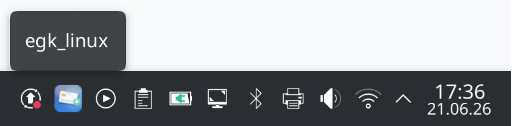
Die eGK-Anwendung öffnet kein Fenster. Beim Start erscheint
lediglich ein kleines Icon im Tray-Bereich der Taskleiste. Beim Überfahren mit
der Maus zeigt der Tooltip die Adresse, unter der die Anwendung erreichbar ist:
eGK Kartenleser - ws://localhost:9971.
Schritt für Schritt
- Kartenleser per USB anschließen, bevor die Anwendung gestartet wird.
- eGK-Anwendung starten (z. B. per Verknüpfung oder Autostart-Eintrag).
- Icon erscheint im Tray — die Anwendung läuft jetzt im Hintergrund weiter.
- Browser öffnen und das Patienten-Modul des IuK-Backends aufrufen.
Kartenleser wählen
Rechtsklick auf das Tray-Icon öffnet das Kontextmenü

Sind mehrere Kartenleser angeschlossen, listet das Untermenü Kartenleser wählen alle erkannten Geräte einzeln auf. Der aktuell aktive Leser ist mit einem Häkchen markiert — jede „Karte auslesen"-Anfrage aus dem Browser greift auf genau dieses Gerät zu.
Menüpunkte
- → Status-Zeile (oben, ausgegraut): zeigt „Bereit: <Lesername>" oder „Kein Kartenleser gefunden", falls kein Gerät erkannt wurde.
- → Kartenleser wählen: Untermenü mit allen erkannten Lesegeräten, zum Umschalten anklicken.
- → Aktualisieren (oberster Eintrag im Untermenü „Kartenleser wählen"): liest die angeschlossenen Kartenleser neu ein — nötig, wenn ein Lesegerät erst nach dem Start der Anwendung per USB angeschlossen wurde.
- → Debug-Fenster: öffnet das Debug-Dashboard im Standardbrowser.
- → Beenden: schließt die Anwendung — der Karte-auslesen-Button verschwindet danach aus dem Browser.
Debug-Fenster
Erreichbar über: Tray-Menü → Debug-Fenster
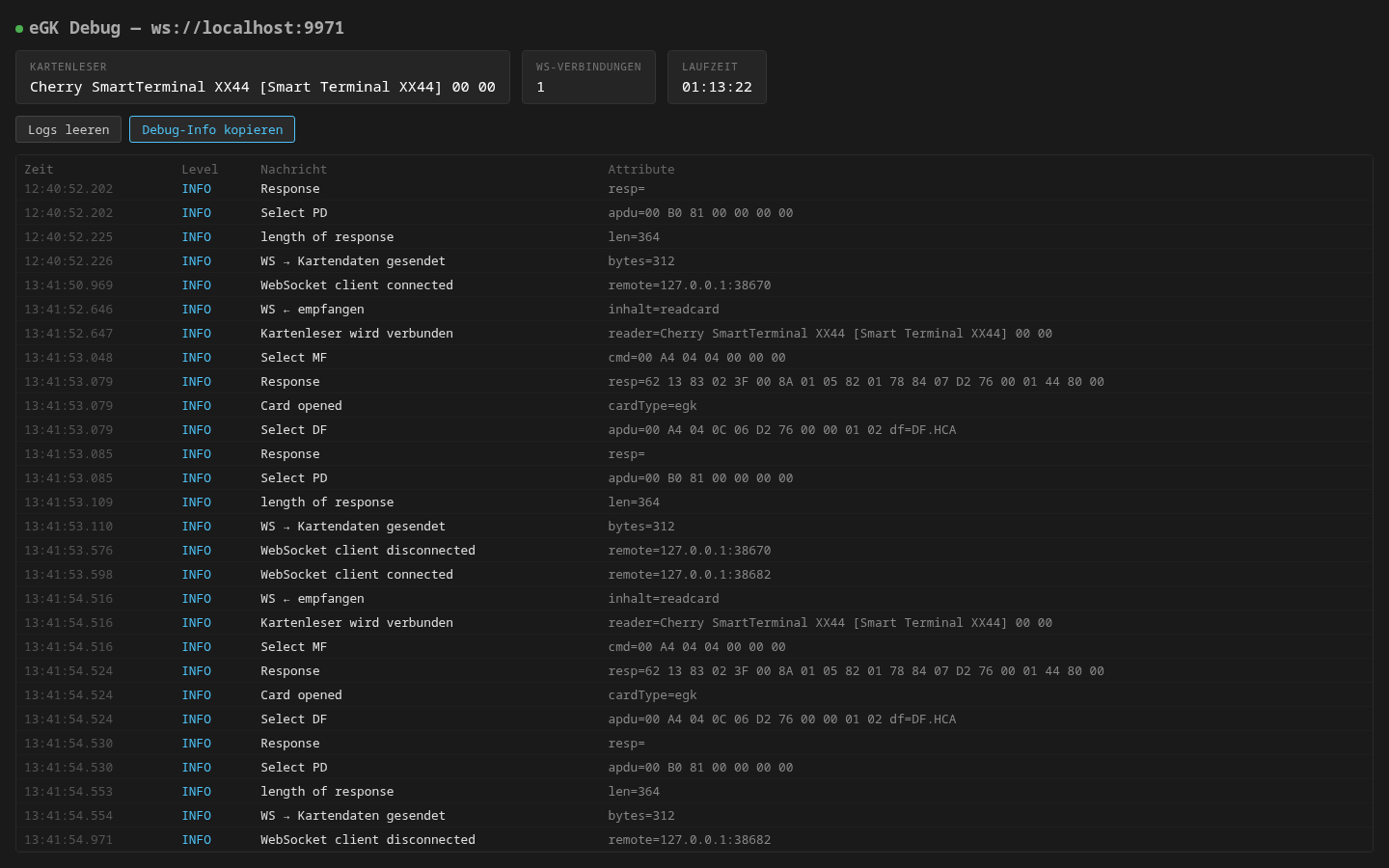
Das Debug-Fenster öffnet sich als normale Webseite im Browser und zeigt den aktuellen Zustand der eGK-Anwendung in Echtzeit — nützlich, wenn der „Karte auslesen"-Button im Patienten-Modul nicht erscheint oder eine Karte nicht gelesen werden kann.
Inhalte der Seite
- → Status-Karten: ausgewählter Kartenleser, Anzahl aktiver Browser-Verbindungen, Laufzeit der Anwendung.
- → Live-Log-Tabelle: jede Aktion (Verbindungsaufbau, Karte gelesen, Fehler) mit Zeitstempel, Schweregrad und Details.
- → Logs leeren: setzt die Log-Tabelle zurück, z. B. vor einem erneuten Testversuch.
- → Debug-Info kopieren: kopiert die aktuellen Statusdaten in die Zwischenablage — praktisch, um sie für eine Fehlermeldung weiterzugeben.
Verwendung im Patienten-Modul
Menüpfad: Patienten → Patient hinzufügen / bearbeiten
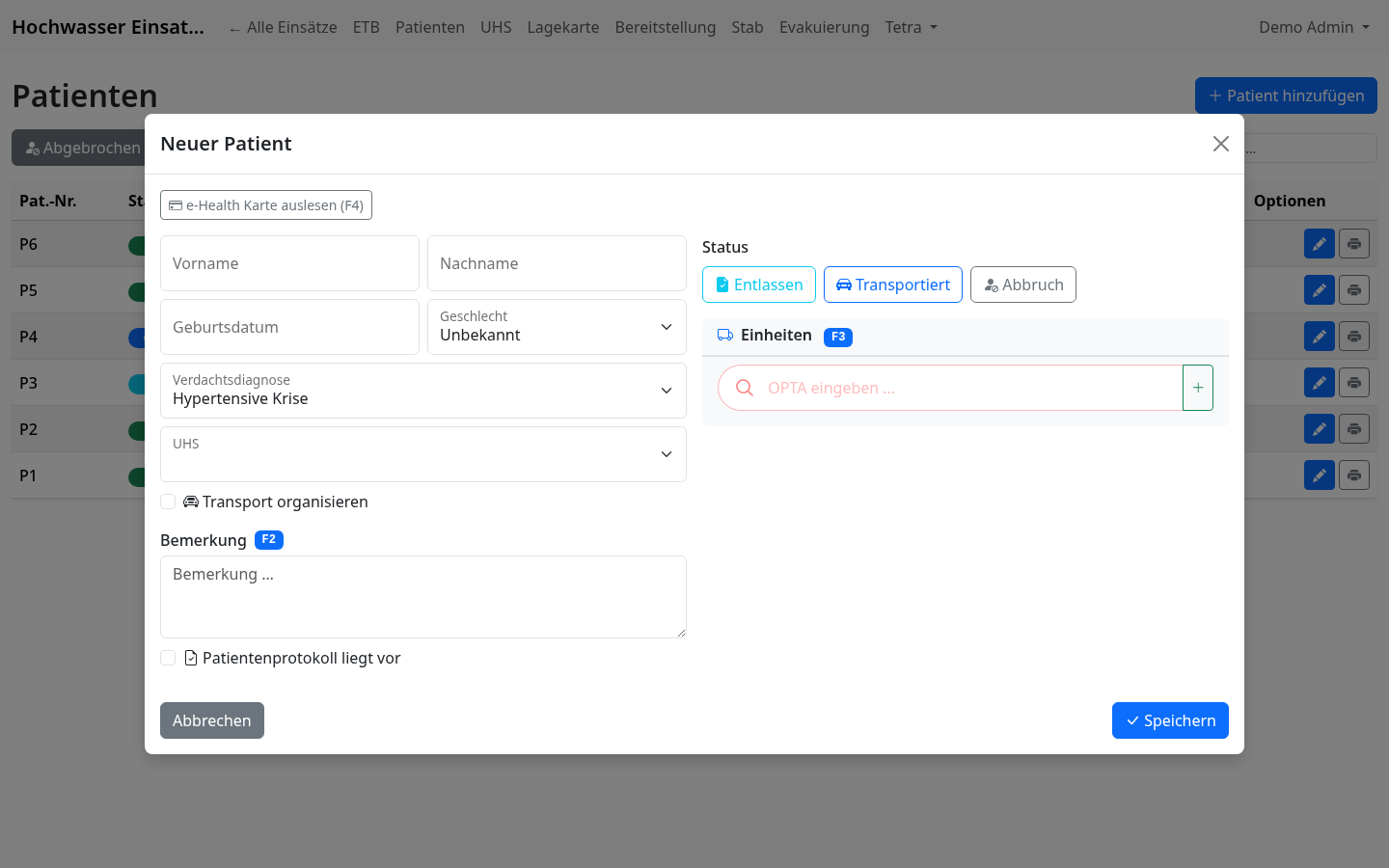
Ist die eGK-Anwendung auf demselben Rechner aktiv, erscheint im Formular „Patient anlegen/bearbeiten" automatisch der Button e-Health Karte auslesen. Ohne laufende eGK-Anwendung bleibt der Button verborgen — das Formular funktioniert dann ganz normal per Tastatureingabe weiter.
Schritt für Schritt
- eGK in den angeschlossenen Kartenleser einlegen.
- Formular „Patient anlegen" öffnen (oder ein bestehendes „Bearbeiten" aufrufen).
- Auf e-Health Karte auslesen klicken — oder die Taste F4 drücken, solange das Formular geöffnet ist.
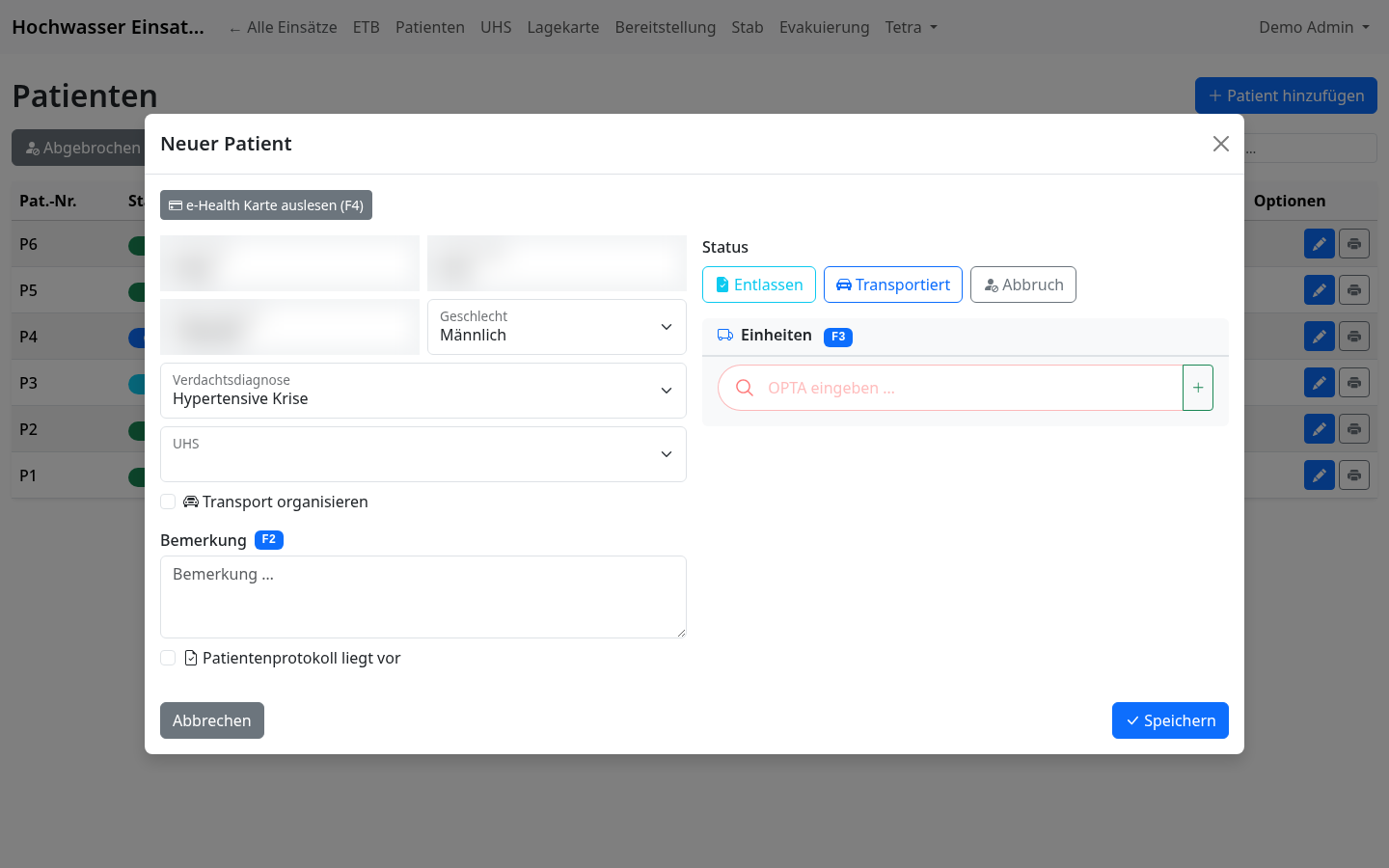
- Vorname, Nachname, Geburtsdatum und Geschlecht werden automatisch übernommen.
- Restliche Felder (Diagnose, UHS, Transport, Bemerkung) wie gewohnt ergänzen und speichern.
Verwendung im Shelter-Modul
Menüpfad: Shelter → Person anlegen
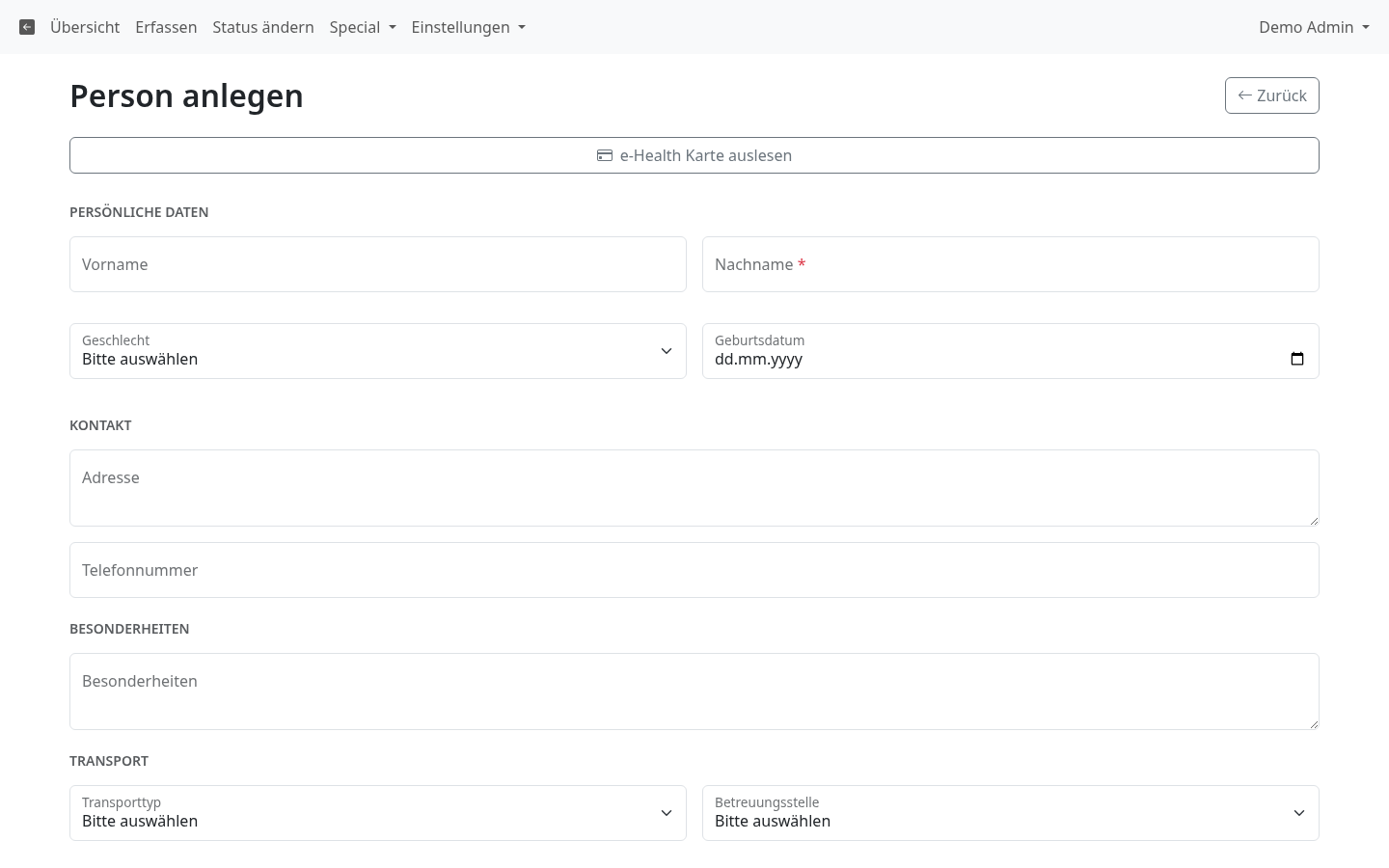
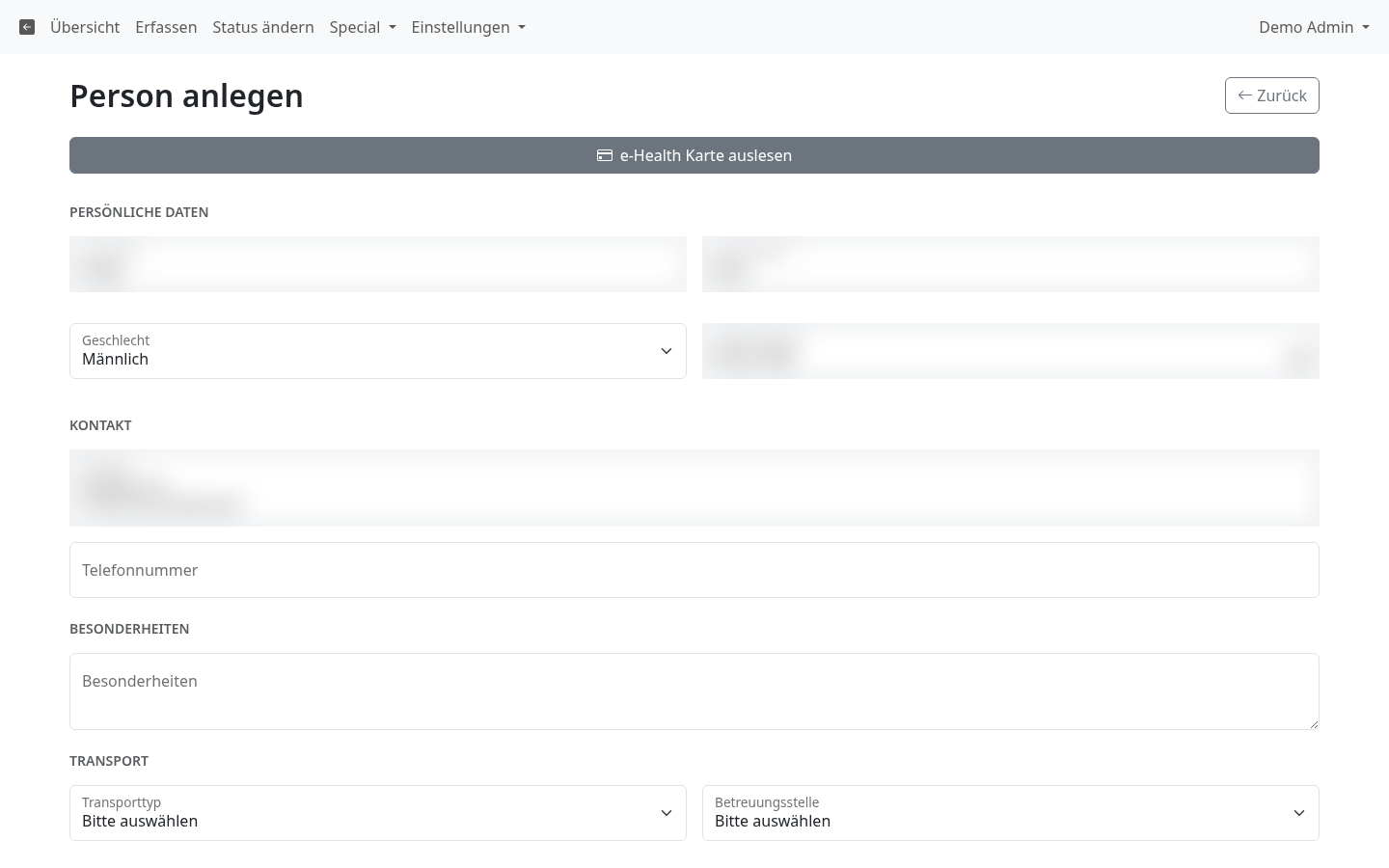
Neben dem Patienten-Modul nutzt auch das Shelter-Modul die eGK-Anwendung — als eigene, vollständig unabhängige Integration. Ist die eGK-Anwendung auf demselben Rechner aktiv, erscheint auf der Seite Person anlegen automatisch der Button e-Health Karte auslesen oben auf der Seite. Anders als im Patienten-Modul sitzt der Button hier nicht in einem Dialogfenster, sondern direkt auf der ganzen Seite.
Schritt für Schritt
- eGK in den angeschlossenen Kartenleser einlegen.
- Seite „Person anlegen" im Shelter-Modul öffnen.
- Auf e-Health Karte auslesen klicken.
- Vorname, Nachname, Geburtsdatum, Geschlecht und Adresse werden automatisch übernommen.
- Restliche Felder (Transport, Betreuungsstelle, Besonderheiten) wie gewohnt ergänzen und speichern.
Fehlerbehebung
Häufige Probleme und ihre Ursachen
Die eGK-Anwendung läuft nicht auf diesem Rechner, oder die WebSocket-Verbindung
zu ws://localhost:9971 konnte nicht aufgebaut werden. Prüfen, ob
das Tray-Icon sichtbar ist; ggf. Anwendung neu starten.
Kein Kartenleser war beim Start der Anwendung angeschlossen, oder der
PC/SC-Dienst (pcscd) läuft nicht. Kartenleser anschließen,
pcscd starten und die eGK-Anwendung neu starten.
Es liegt keine Karte im gewählten Leser, die Karte ist keine gültige eGK, oder es ist ein Lesefehler aufgetreten. Die genaue Fehlermeldung erscheint als Hinweis im Browser; Details liefert das Debug-Fenster.
eGK-Anwendung und IuK-Backend passen nicht zueinander (z. B. sehr unterschiedliche Versionsstände). Beide Komponenten auf die aktuelle Version aktualisieren. Die Adresse, unter der das IuK-Backend im Browser aufgerufen wird, spielt dabei keine Rolle — die Verbindung zur eGK-Anwendung funktioniert unabhängig davon.