Evakuierung & Betreuung
Das Shelter-Modul dient der Erfassung und Koordination von betroffenen Personen bei Großschadenslagen. Es ermöglicht die vollständige Verwaltung von Transportstatus, Betreuungsstellenzuweisungen und bietet Betroffenen die Möglichkeit zur Selbstregistrierung per QR-Code.
Übersicht
Hauptansicht · Menüpfad: Evakuierung → Übersicht
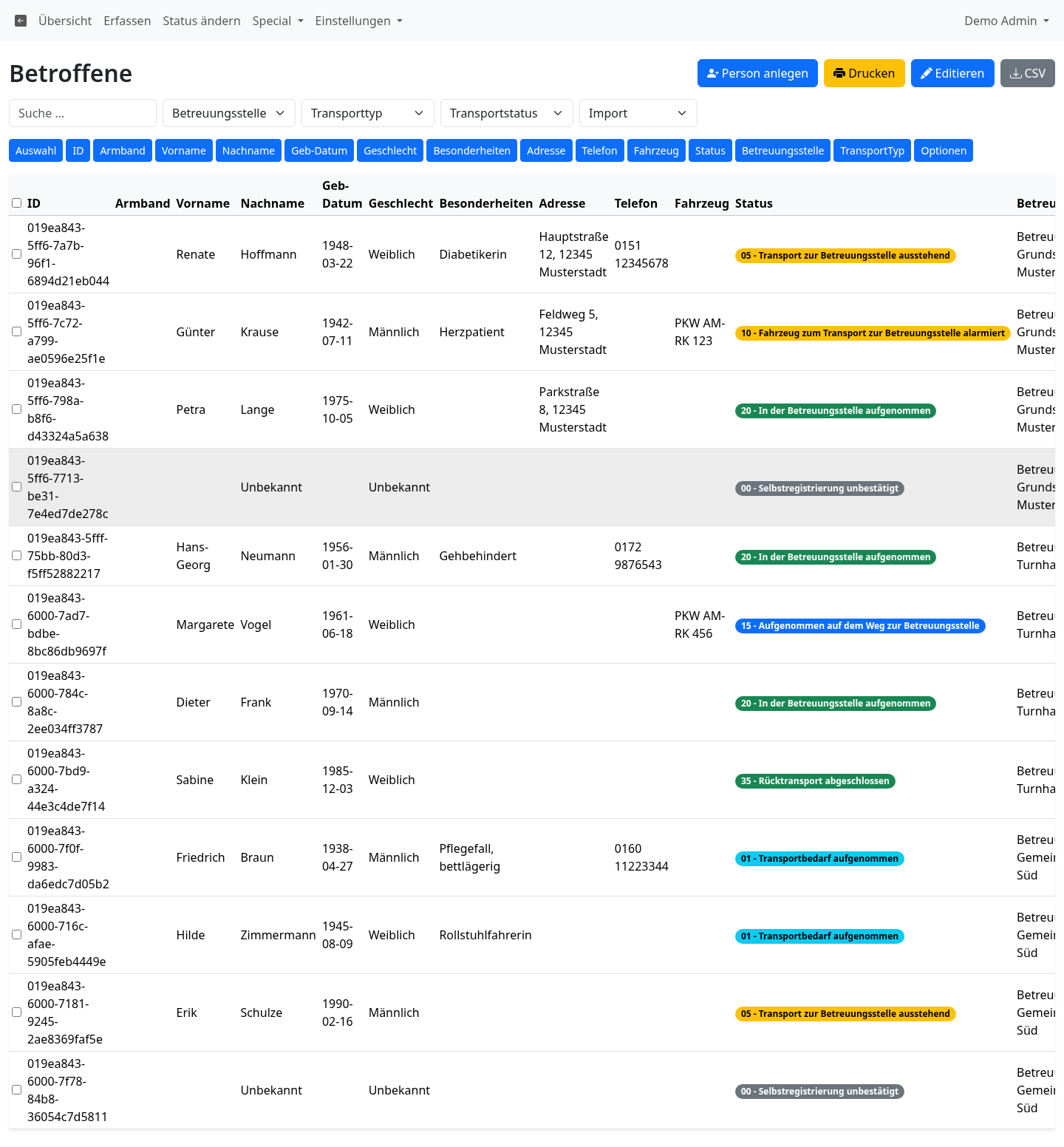
Die Übersicht zeigt alle erfassten Personen in einer Tabelle mit farbigen Statusbadges. Die Liste wird automatisch per WebSocket aktualisiert — Änderungen durch andere Nutzer erscheinen sofort, ohne Seitenaktualisierung.
Wichtige Bedienelemente
- → Suchfeld (oben rechts): Filtert die Tabelle nach Name, Betreuungsstelle oder Transporttyp in Echtzeit.
- → Filter-Dropdowns (Betreuungsstelle / Transporttyp): Schränken die Anzeige auf eine bestimmte Betreuungsstelle oder einen Transporttyp ein.
- → Farbige Statusbadges: Jede Zeile zeigt den aktuellen Transportstatus farbkodiert an (z. B. gelb = Transport ausstehend, grün = aufgenommen).
- → Aktionsschaltflächen pro Zeile: Details öffnet die Detailseite, Bearbeiten das Bearbeitungsformular.
- → Über das Menü Erfassen gelangt man zum Formular „Person anlegen".
Person anlegen
Menüpfad: Erfassen → Person anlegen
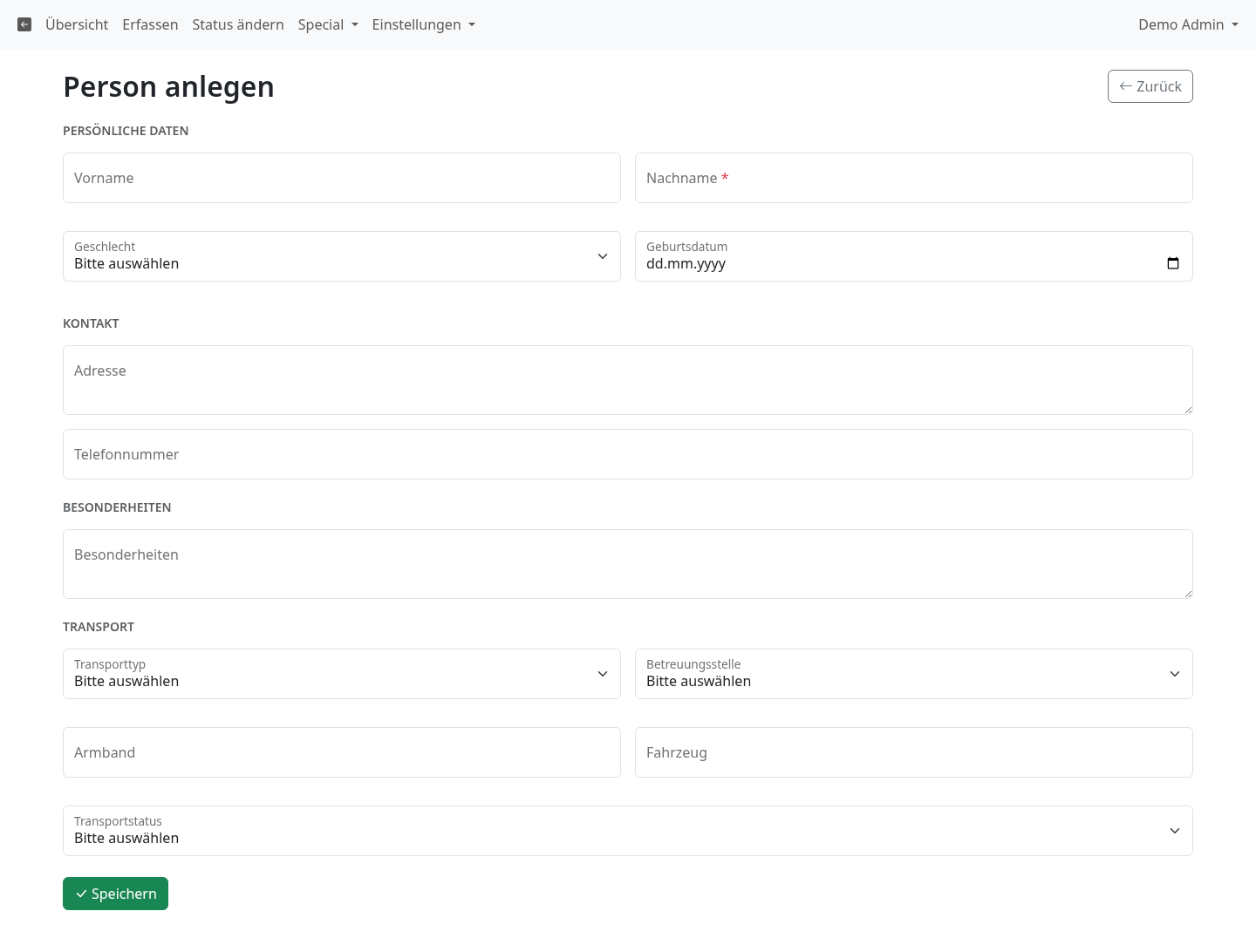
Das Erfassungsformular ist in vier Abschnitte gegliedert. Nur der Nachname ist Pflichtfeld — alle anderen Felder können nachträglich ergänzt werden.
Formularabschnitte
- Vorname / Nachname Pflichtfeld
- Geschlecht (Dropdown: männlich / weiblich / divers)
- Geburtsdatum (Datumsfeld)
- Armband-ID (physisches Armband, falls vorhanden)
- Adresse (mehrzeiliges Textfeld)
- Telefon
- Besonderheiten / Anmerkungen — z. B. medizinische Hinweise, Hilfsmittel
- Betreuungsstelle — Zielbetreuungsstelle auswählen
- Transporttyp — Bus, KTW sitzend, KTW liegend, BT-Kombi, usw.
- Transportstatus — aktueller Prozessschritt
- Fahrzeug — zugewiesenes Transportfahrzeug (optional)
Schritt für Schritt
- Menü Erfassen anklicken.
- Nachname eingeben (Pflichtfeld).
- Weitere persönliche Daten, Kontaktdaten und Besonderheiten ergänzen.
- Im Abschnitt Transport Betreuungsstelle, Transporttyp und -status wählen.
- Speichern — die Person erscheint sofort in der Übersicht.
Person bearbeiten
Erreichbar über: Bearbeiten-Schaltfläche in der Übersicht oder Detailseite
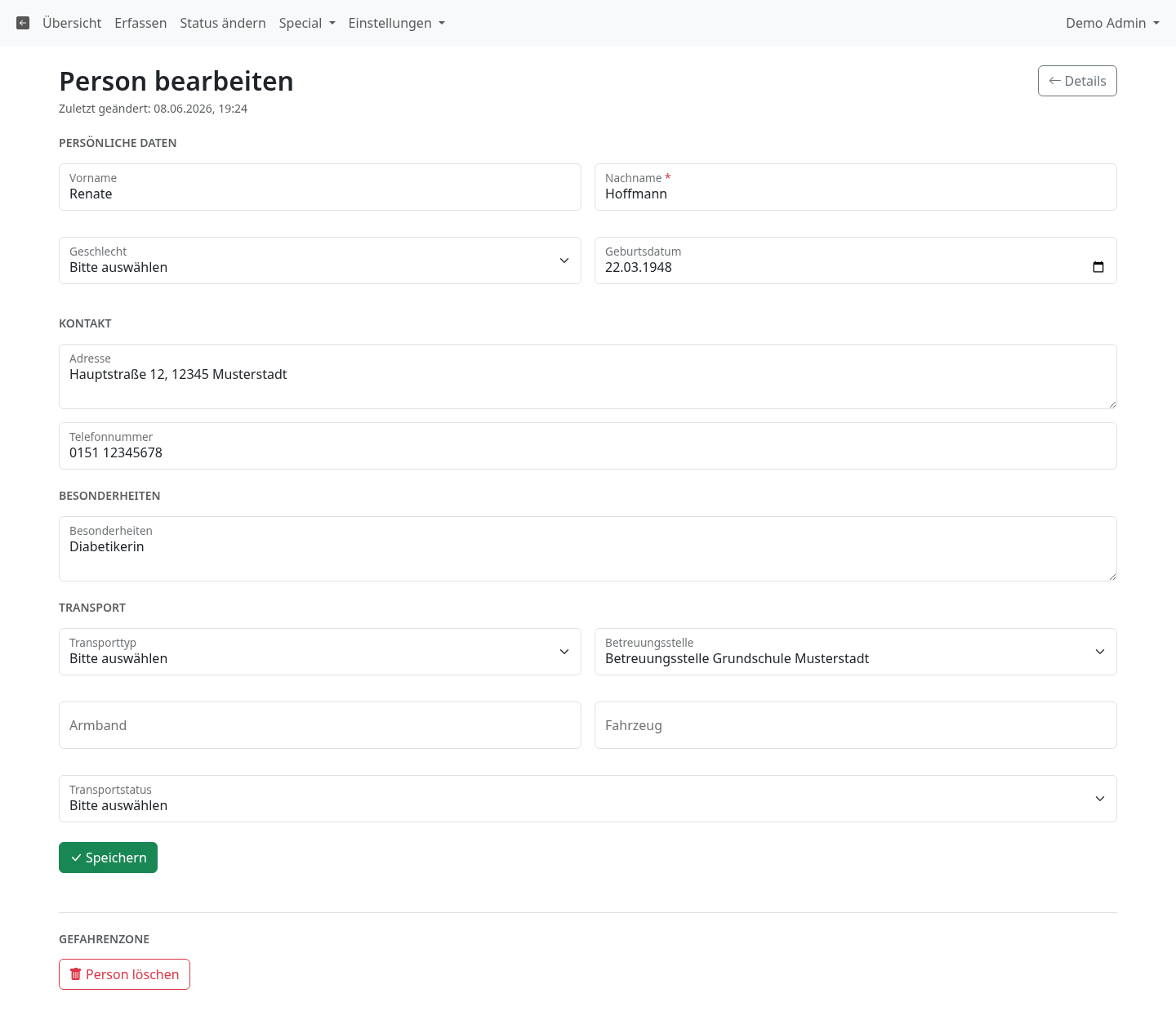
Das Bearbeitungsformular ist identisch mit dem Anlegen-Formular — alle Felder können geändert werden. Jede gespeicherte Änderung wird automatisch im Aktivitätslog der Person protokolliert und ist auf der Detailseite einsehbar.
Typischer Workflow: Transportstatus aktualisieren
- In der Übersicht auf Bearbeiten klicken.
- Im Abschnitt Transport den neuen Transportstatus auswählen (z. B. „10 - Fahrzeug alarmiert").
- Optional: Fahrzeug eintragen.
- Speichern — die Übersicht aller Benutzer aktualisiert sich in Echtzeit.
Person Details
Erreichbar über: Details-Schaltfläche in der Übersicht
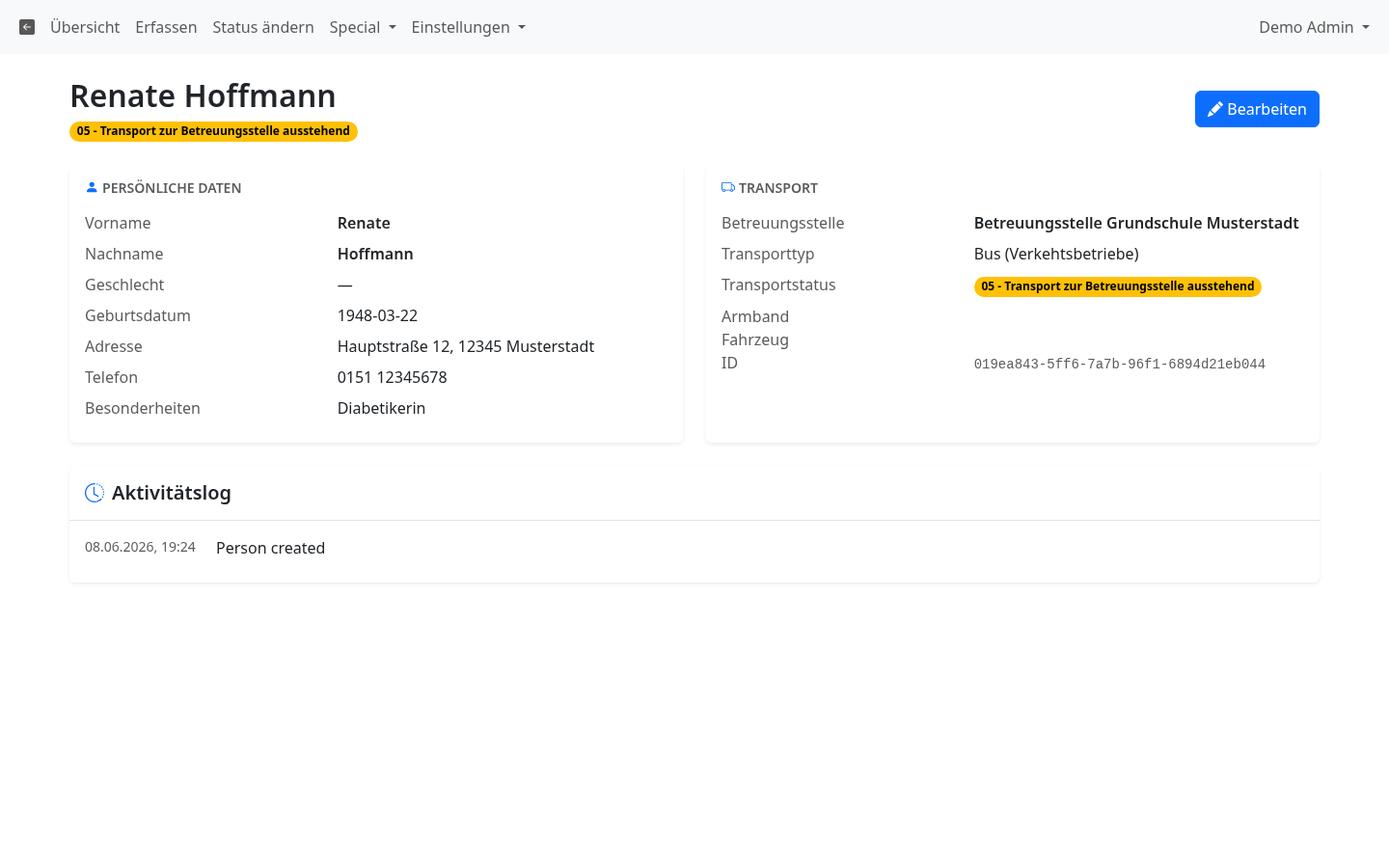
Die Detailseite zeigt eine vollständige Lesansicht der Personendaten in zwei Karten (Persönliche Daten und Transport) sowie den Aktivitätslog darunter.
Aktivitätslog
Der Aktivitätslog protokolliert alle Ereignisse zur Person mit Zeitstempel — von der Ersterfassung bis zu jeder Statusänderung. Er dient als Nachweis für den Einsatznachbericht und ist nicht editierbar.
- → Datum/Uhrzeit steht links, die Ereignisbeschreibung rechts.
- → Über Bearbeiten (oben rechts) gelangt man direkt ins Bearbeitungsformular.
Status ändern (Sammel-Statusänderung)
Menüpfad: Status ändern
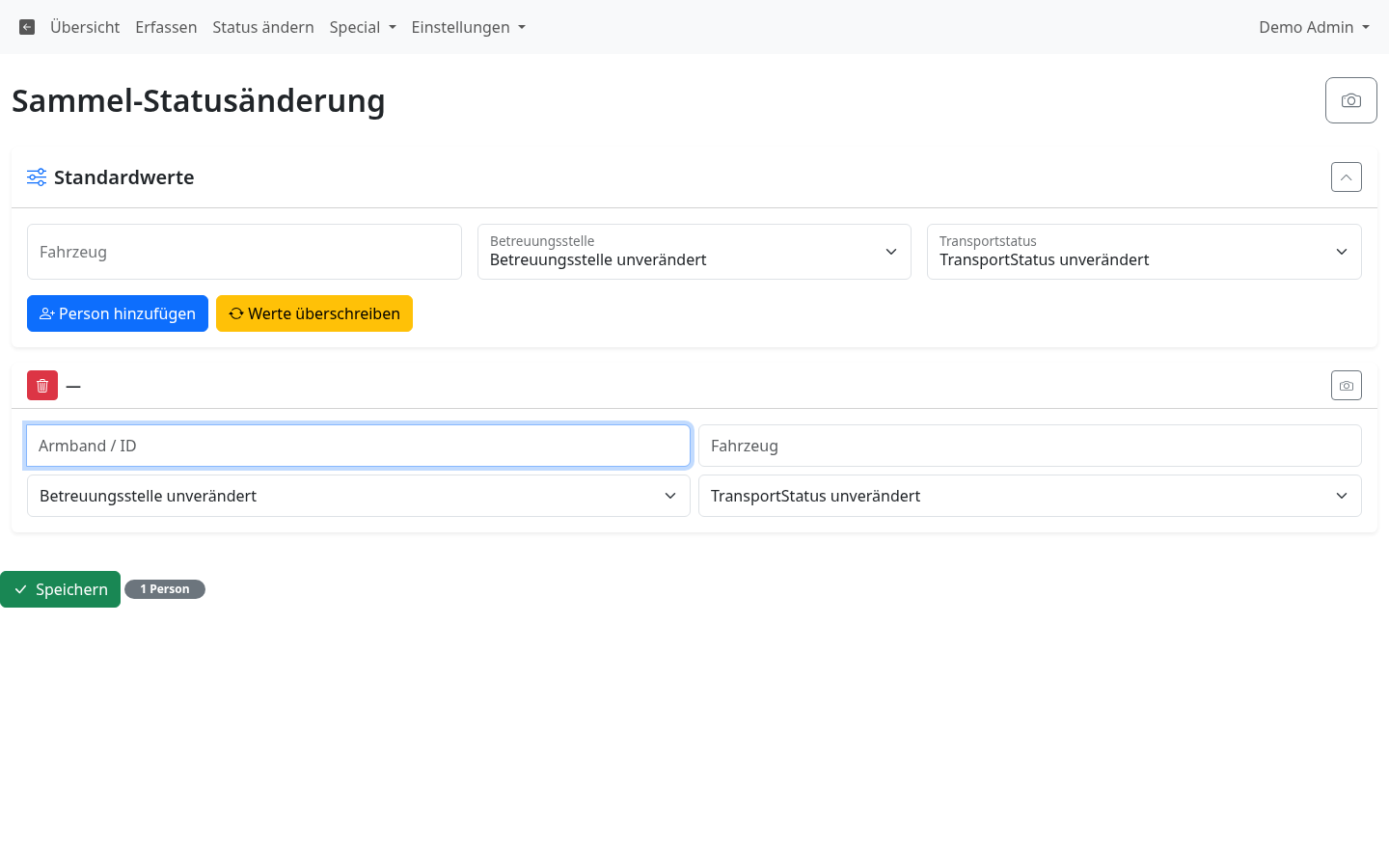
Die Sammel-Statusänderung ermöglicht es, den Transportstatus oder das Fahrzeug für mehrere Personen gleichzeitig zu aktualisieren — ideal für Szenarien wie „Bus 42 fährt jetzt los, alle 15 Insassen auf Status 15 setzen".
Bedienung
Hier werden die Vorgabewerte gesetzt, die für alle hinzugefügten Personen gelten, sofern für eine einzelne Person kein abweichender Wert eingetragen wurde. Felder: Betreuungsstelle, Transporttyp, Transportstatus, Fahrzeug.
Über Person hinzufügen werden einzelne Personen zur Sammelliste hinzugefügt. Pro Person können die Standardwerte überschrieben werden (Werte überschreiben).
Schritt für Schritt
- Menü Status ändern aufrufen.
- Im Bereich Standardwerte den gewünschten Zielstatus und ggf. Fahrzeug eintragen.
- Über Person hinzufügen alle betroffenen Personen auswählen.
- Bei Bedarf einzelne Personen mit Werte überschreiben abweichend konfigurieren.
- Speichern — alle Personen werden auf einen Schlag aktualisiert.
Betreuungsstellen verwalten
Menüpfad: Einstellungen → Betreuungsstellen
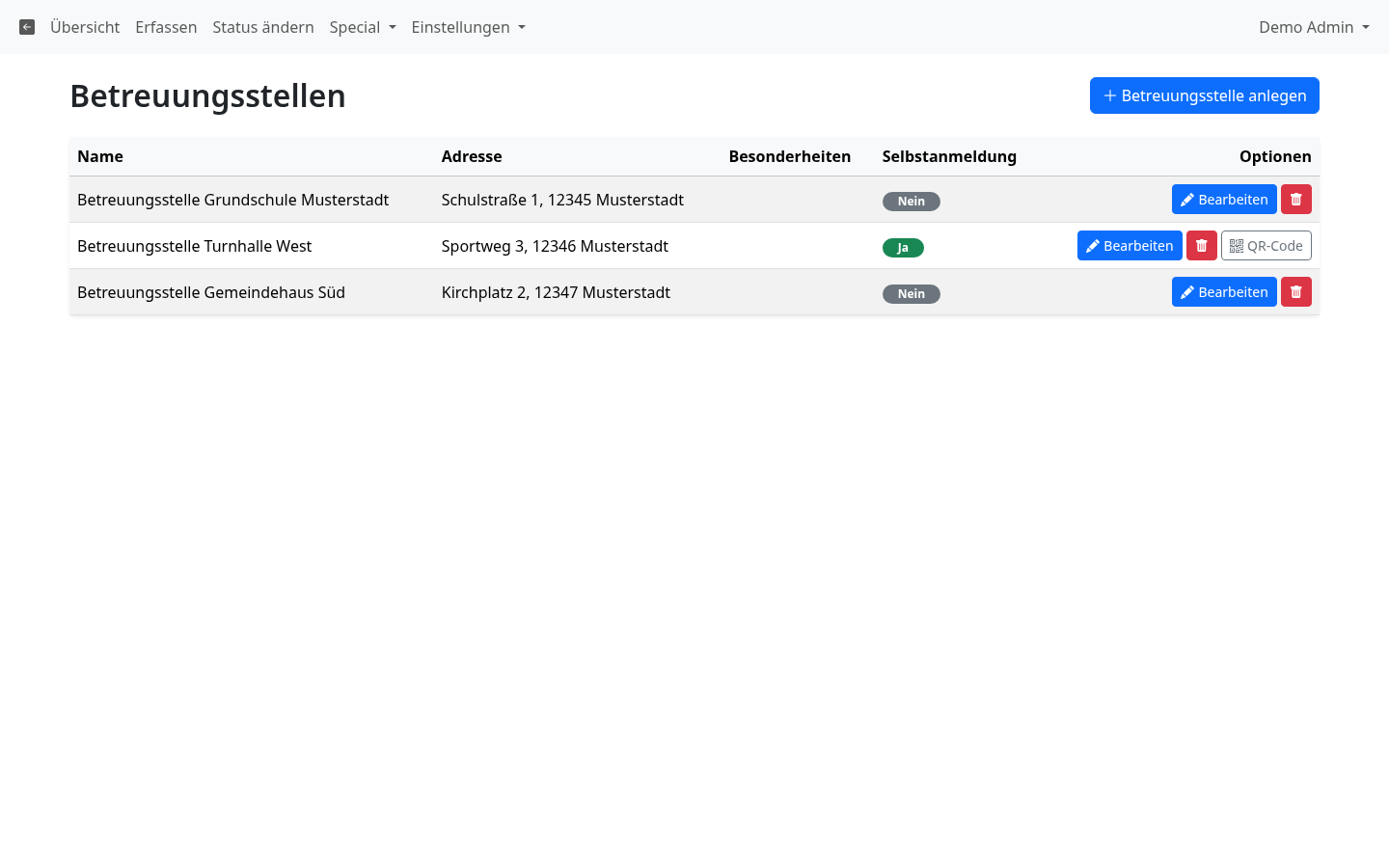
Betreuungsstellen sind die physischen Anlaufpunkte (z. B. Turnhallen, Schulen), denen betroffene Personen zugewiesen werden. Pro Einsatz können beliebig viele Betreuungsstellen angelegt werden.
Spalten der Übersichtstabelle
| Spalte | Bedeutung |
|---|---|
| Name | Bezeichnung der Betreuungsstelle |
| Adresse | Physischer Standort |
| Selbstanmeldung | Ja = QR-Code-Selbstregistrierung aktiv, Nein = deaktiviert |
| Optionen | Bearbeiten, QR-Code anzeigen/drucken |
Selbstregistrierung aktivieren
- Betreuungsstelle über Bearbeiten öffnen.
- Option Selbstregistrierung aktivieren.
- Speichern — der QR-Code-Button erscheint in der Tabelle.
- QR-Code aufrufen, ausdrucken und am Eingang der Betreuungsstelle aushängen.
- Betroffene können den Code mit dem Smartphone scannen und sich selbst registrieren.
Statistiken
Menüpfad: Special → Statistiken
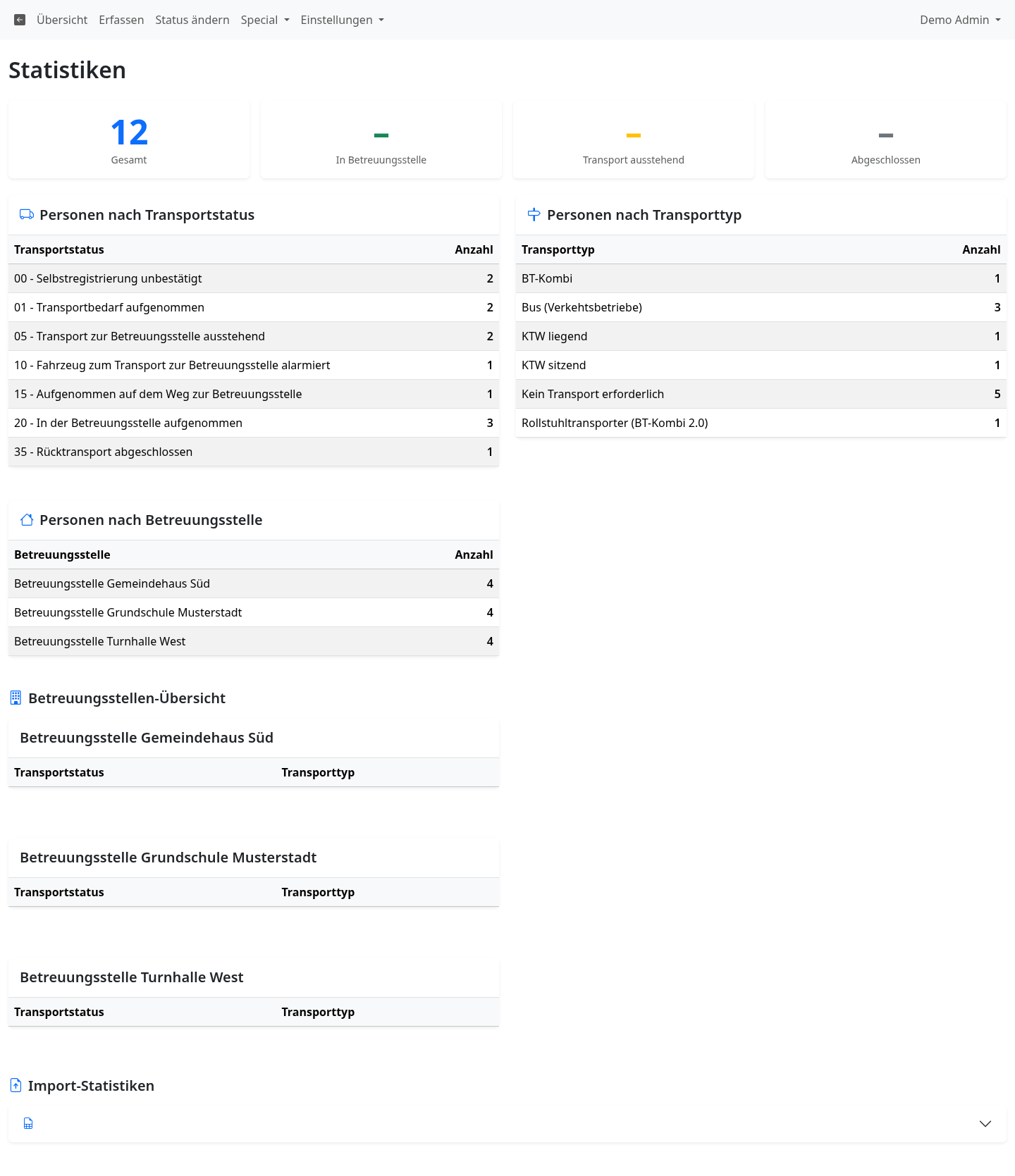
Die Statistikseite liefert eine Echtzeitübersicht aller Kenndaten des Einsatzes. Sie eignet sich für Lageberichte und zur schnellen Einschätzung der Gesamtsituation.
Kennzahlen-Kacheln (obere Zeile)
Detailtabellen
- → Personen nach Transportstatus: Aufschlüsselung nach allen Statuscodes (00 bis 35) mit Anzahl.
- → Personen nach Transporttyp: Wie viele Personen welches Fahrzeug/welchen Transportweg benötigen.
- → Personen nach Betreuungsstelle: Verteilung auf die einzelnen Standorte.
- → Betreuungsstellen-Übersicht: Pro Betreuungsstelle eine eigene Kreuztabelle (Transportstatus × Transporttyp).
- → Import-Statistiken: Aufklappbarer Bereich mit Zahlen zu vorherigen CSV-Importen.
CSV-Import
Menüpfad: Special → CSV-Import
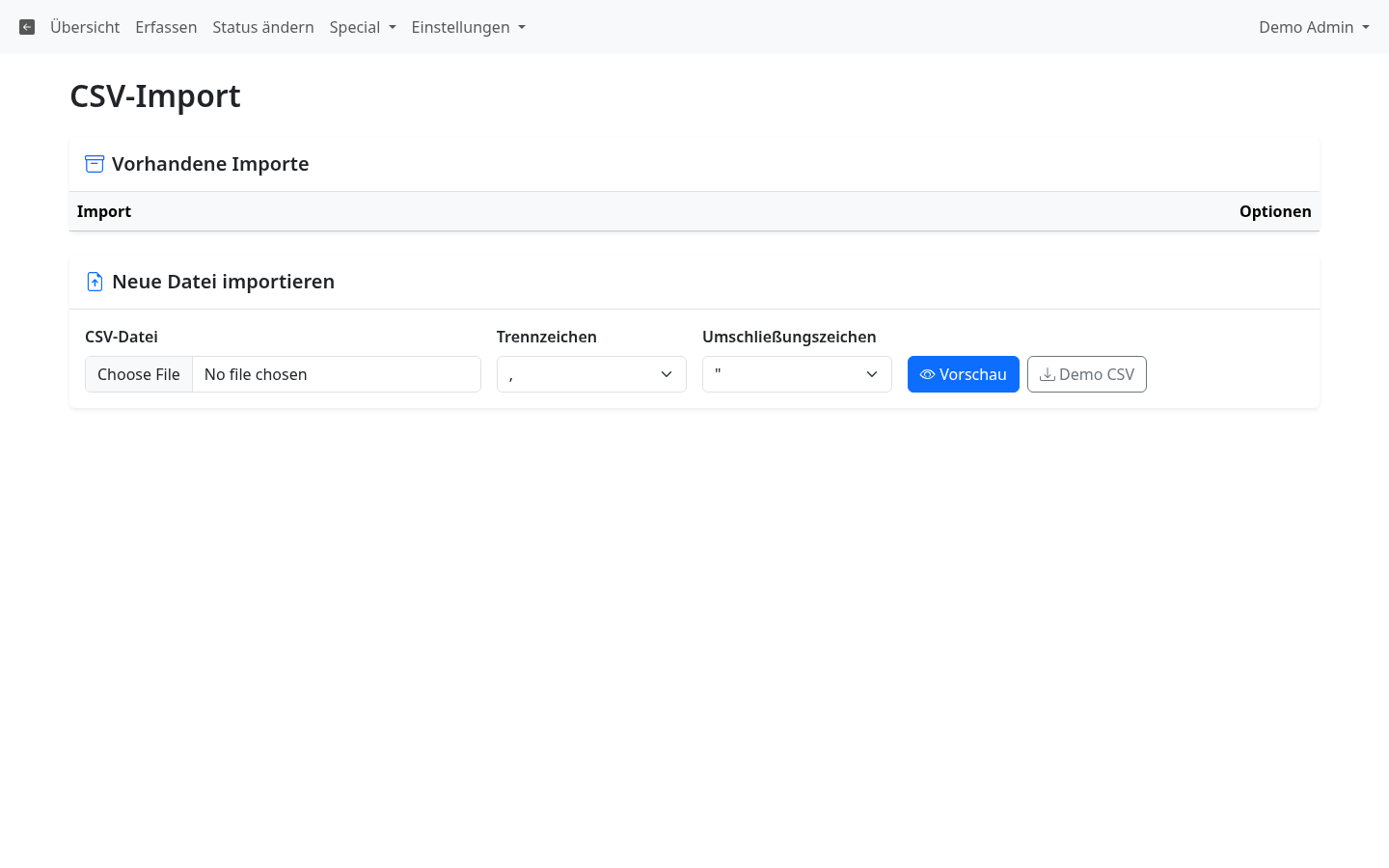
Der CSV-Import ermöglicht die Massenerfassung von Personen aus einer vorbereiteten Datei — ideal, wenn bereits Listen (z. B. aus einem Gemeinderegister oder Reisebus-Manifest) vorliegen.
Importvorgang
- Demo CSV herunterladen: Über Demo CSV eine Musterdatei herunterladen, um das benötigte Format zu sehen.
- Die eigene Datei entsprechend dem Muster vorbereiten (Spaltenbezeichnungen beachten).
- CSV-Datei auswählen: Über Choose File die lokale Datei öffnen.
- Trennzeichen und Umschließungszeichen anpassen, falls die Datei nicht das Standard-Komma-Format verwendet.
- Vorschau klicken — das System zeigt eine Vorschau der erkannten Daten. Fehler werden hervorgehoben.
- Import bestätigen.
Vorhandene Importe
Bereits durchgeführte Importe werden im oberen Bereich Vorhandene Importe aufgelistet. Dort können einzelne Importe rückgängig gemacht werden — dabei werden alle Personen dieses Importvorgangs auf einmal gelöscht.
Selbstregistrierung
Öffentliche Seite · Kein Login erforderlich
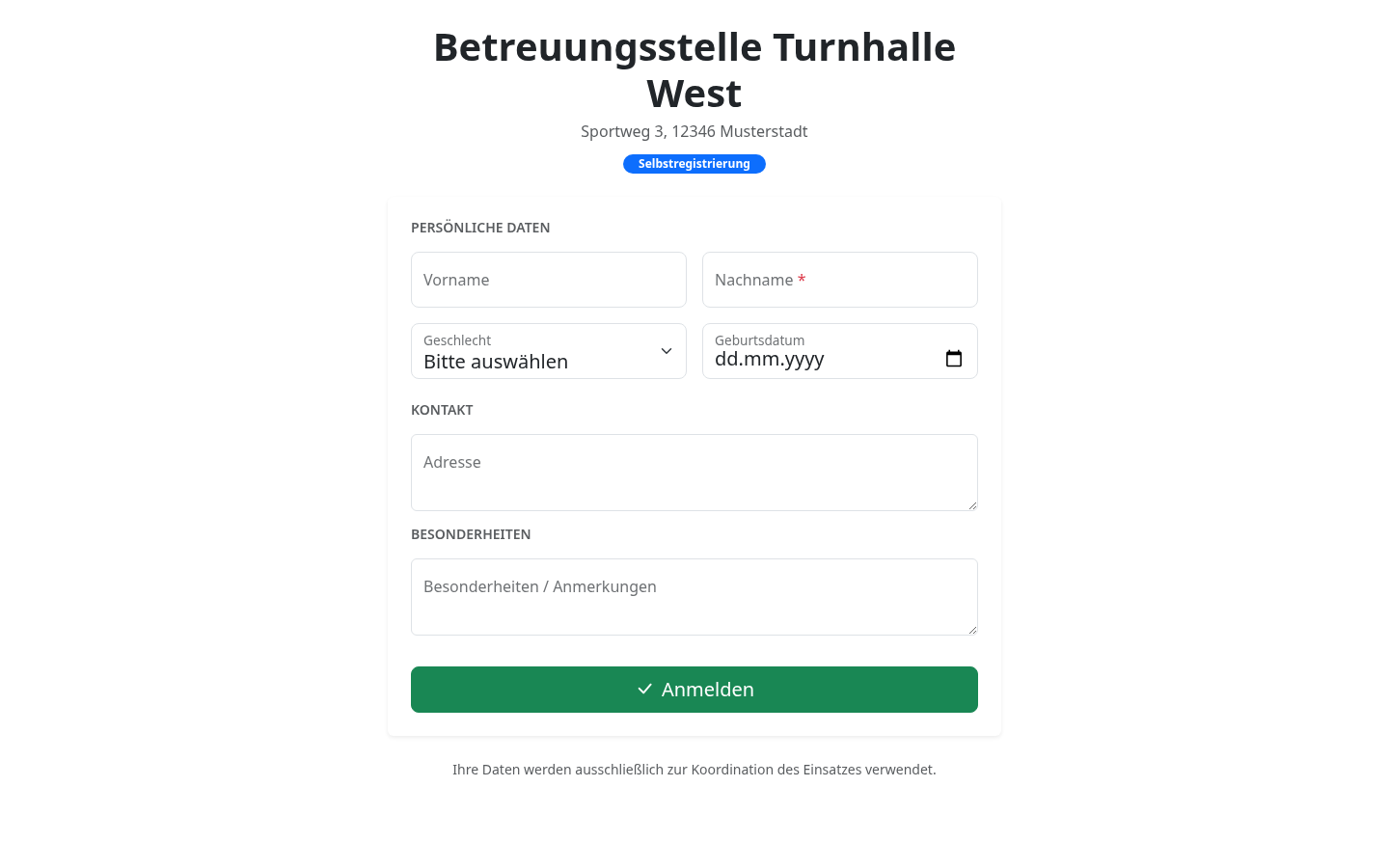
Die Selbstregistrierung ist ein öffentlich zugängliches Formular, das Betroffenen ermöglicht, sich eigenständig an einer Betreuungsstelle anzumelden — ohne Unterstützung durch das Einsatzpersonal. Die Seite wird über einen QR-Code aufgerufen und ist mobiloptimiert gestaltet.
Formularfelder
- Vorname (optional)
- Nachname Pflichtfeld
- Geschlecht (optional)
- Geburtsdatum (optional)
- Adresse (optional)
- Besonderheiten / Anmerkungen — z. B. Medikamente, Behinderungen, Begleitung
Ablauf aus Sicht der Betroffenen
- QR-Code am Eingang der Betreuungsstelle mit dem Smartphone scannen.
- Formular ausfüllen (mindestens Nachname).
- Anmelden — Bestätigung erscheint auf dem Bildschirm.
- Die Person wird automatisch dieser Betreuungsstelle zugewiesen und taucht sofort in der Übersicht des Einsatzpersonals auf.