Stab
Das Stab-Modul (intern MissionControl) bildet die strukturierte Kommunikation zwischen den Stabsfunktionen einer Einsatzlage ab — etwa „S1 – Personal" oder „S3 – Einsatz". Nachrichten werden mit Typ und Priorität versehen, gezielt an einzelne Funktionen adressiert, per Lesebestätigung quittiert und am Ende als druckbares Stabsprotokoll exportiert.
UseMissionControl) aktiviert ist. Ist sie
deaktiviert, bleibt das gesamte Modul für diesen Einsatz ausgeblendet.
Nachrichtenübersicht
Hauptansicht · Menüpfad: Stab
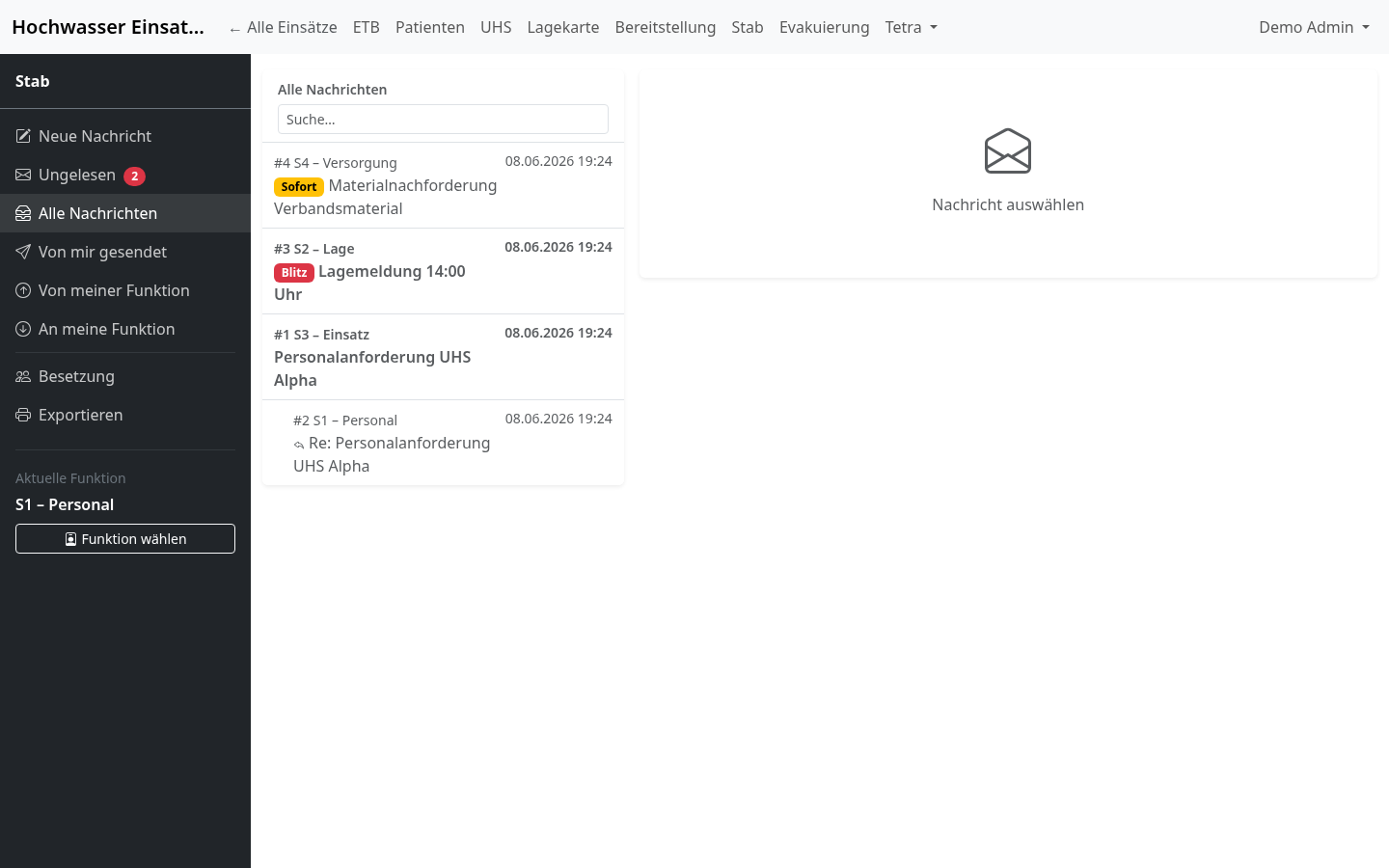
Die Hauptansicht zeigt links eine durchsuchbare Liste aller Nachrichten der Einsatzlage, rechts die Detailansicht der aktuell ausgewählten Nachricht. Antworten werden direkt unter ihrer Ursprungsnachricht eingerückt dargestellt (siehe Nachricht lesen). Über das Suchfeld kann nach Betreff, Funktionsname, Nachrichtentext oder Nummer gefiltert werden.
Filter-Dropdown (Sidebar)
| Filter | Bedeutung |
|---|---|
| Alle Nachrichten | Standardansicht, zeigt alle Nachrichten der Einsatzlage. |
| Ungelesen | Nachrichten, bei denen die eigene Funktion als Empfänger noch nicht bestätigt hat. Anzahl als rotes Badge in der Sidebar. |
| Von mir gesendet | Nachrichten, die der angemeldete Benutzer selbst verfasst hat (unabhängig von der gewählten Funktion). |
| Von meiner Funktion | Alle Nachrichten, die unter der aktuell gewählten Funktion (siehe Funktion wählen) abgesendet wurden — unabhängig davon, welcher Benutzer sie verfasst hat. |
| An meine Funktion | Nachrichten, bei denen die eigene Funktion als Empfänger (An oder CC) eingetragen ist. |
Spalten der Nachrichtenliste
- →Nummer (#) — fortlaufende, einsatzweite Nummerierung aller Stabsnachrichten.
- →Sendende Funktion — die Stabsfunktion, unter der die Nachricht abgesendet wurde.
- →Priorität — als farbiges Badge (Sofort gelb, Blitz rot) links vor dem Betreff, siehe Nachricht erfassen.
- →Betreff und Zeitpunkt — fettgedruckter Betreff bei ungelesenen Nachrichten für die eigene Funktion.
Nachricht erfassen
Menüpfad: Stab → Neue Nachricht
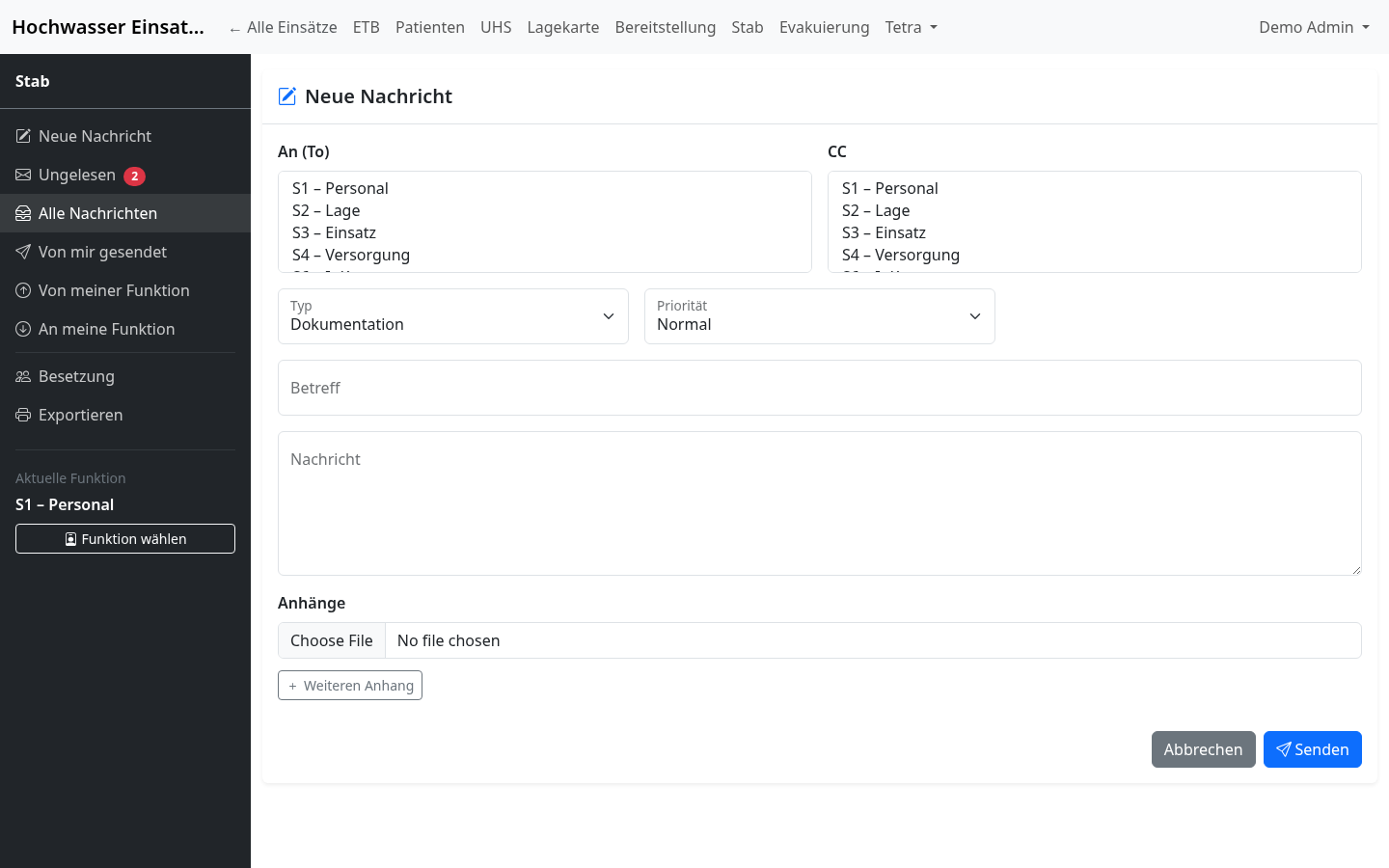
Über Neue Nachricht öffnet sich ein Formular zum Verfassen einer Stabsnachricht. Pflichtfeld ist ausschließlich der Betreff.
Formularfelder
- An (To) — eine oder mehrere Stabsfunktionen als Hauptempfänger (Mehrfachauswahl).
- CC — weitere Stabsfunktionen, die die Nachricht zur Information erhalten.
- Typ — eine von vier Kategorien: Dokumentation, Auftrag, Anfrage, Lagemeldung.
- Priorität — Normal, Sofort oder Blitz (siehe Hinweisbox unten).
- Betreff Pflichtfeld — kurze Beschreibung des Inhalts.
- Nachricht — der eigentliche Text der Stabsmeldung.
- Anhänge — beliebig viele Dateien über „Weiteren Anhang" hinzufügbar.
Schritt für Schritt
- Neue Nachricht in der Sidebar anklicken.
- Mindestens eine Empfängerfunktion unter An auswählen, optional weitere unter CC.
- Typ und Priorität wählen, Betreff und Nachrichtentext eingeben.
- Bei Bedarf Dateianhänge hinzufügen.
- Senden — die Nachricht erscheint sofort bei allen angemeldeten Stabsmitgliedern per WebSocket.
Nachricht lesen
Nachrichtenliste → Nachricht anklicken
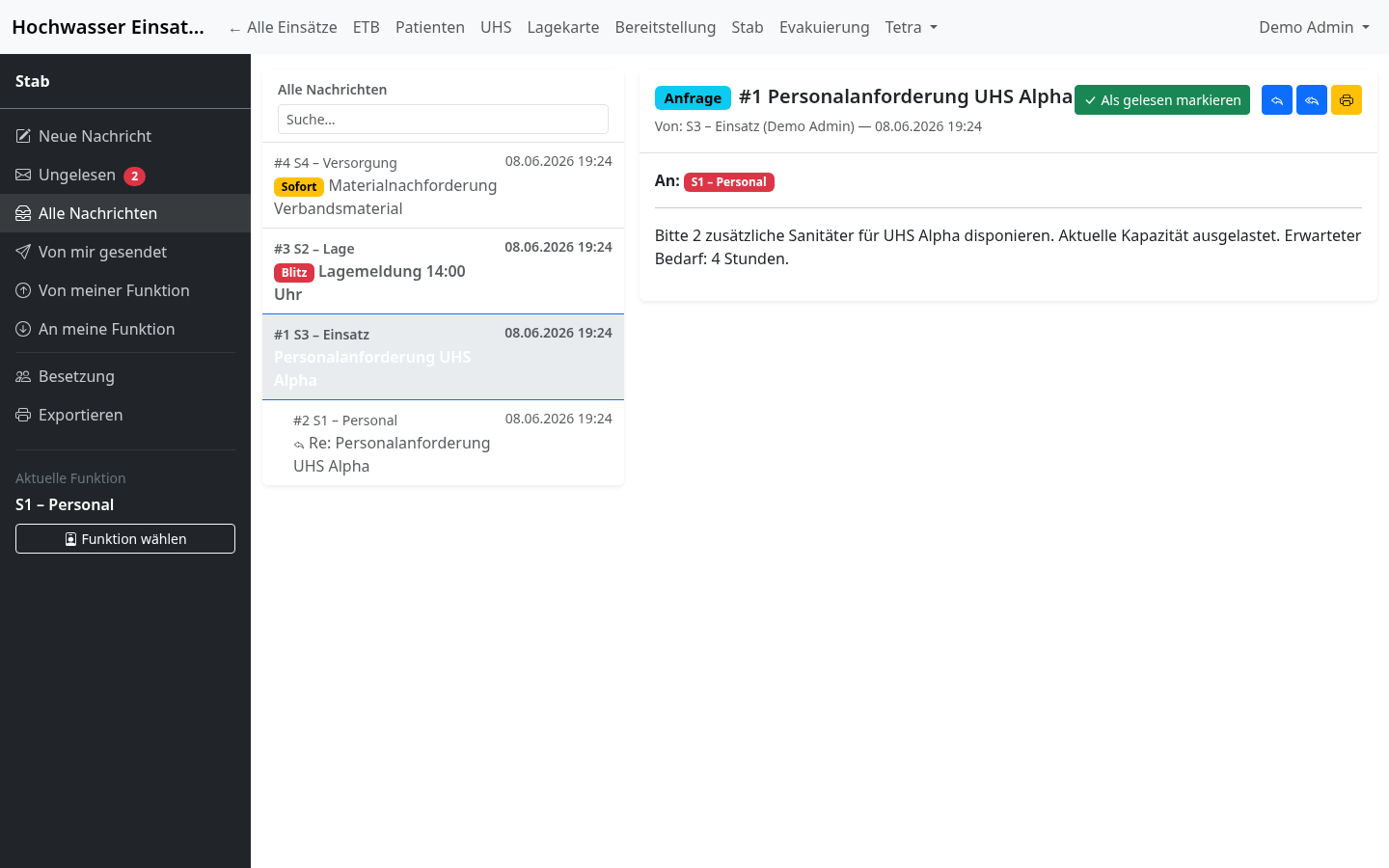
Ein Klick auf eine Nachricht in der Liste öffnet die Detailansicht rechts. Sie zeigt Priorität, Typ, Absenderfunktion, Empfänger (An/CC mit Bestätigungsstatus je Funktion) und den vollständigen Nachrichtentext.
Antwort-Threading
Über Antworten bzw. Allen antworten öffnet sich das
Schreibformular vorausgefüllt: Betreff mit „Re: "-Präfix, der
Ursprungstext zitiert und die sendende Funktion der Originalnachricht als Empfänger
vorausgewählt (bei „Allen antworten" zusätzlich alle weiteren ursprünglichen
An-Empfänger als CC). Die neue Nachricht erscheint anschließend in der Liste
eingerückt unter ihrer Ursprungsnachricht, erkennbar am
Antwort-Symbol. In der Detailansicht der Antwort lässt sich die Ursprungsnachricht
über ein aufklappbares Feld „Ursprungsnachricht" einsehen.
Als gelesen markieren
Ist die eigene, aktuell gewählte Funktion (siehe Funktion wählen) als Empfänger eingetragen und hat sie die Nachricht noch nicht bestätigt, erscheint oben rechts die Schaltfläche „Als gelesen markieren". Ein Klick bestätigt den Empfang nur für die eigene Funktion — andere Empfängerfunktionen müssen unabhängig bestätigen.
Funktion & Besetzung
Menüpfad: Stab → Funktion wählen bzw. Stab → Besetzung
Funktion wählen (Selbstzuweisung)
Beim ersten Aufruf des Stab-Moduls in einem Browser erscheint automatisch ein
Dialog zur Funktionsauswahl — ohne gewählte Funktion lässt sich keine
Nachricht im Namen einer Funktion versenden oder als gelesen markieren. Die Auswahl
wird im Browser gespeichert (localStorage, je Einsatz) und bleibt bis zur
nächsten manuellen Änderung über „Funktion wählen" in der Sidebar
erhalten. Wurden noch keine Stabsfunktionen angelegt, erscheint stattdessen ein
Hinweis (für Administratoren mit direktem Link zur Verwaltung, siehe
Funktionen verwalten).
Besetzungsübersicht
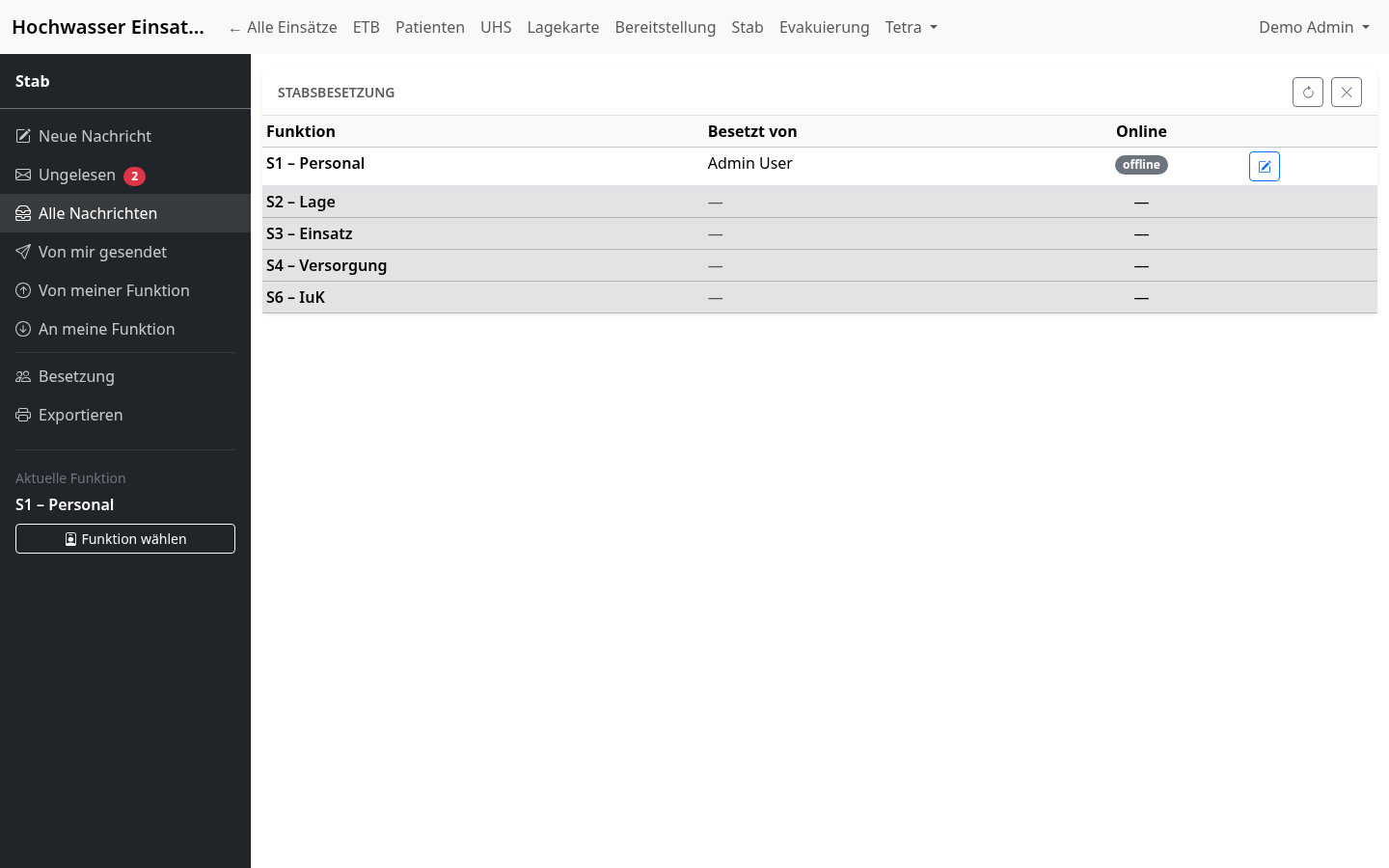
Die Ansicht Besetzung zeigt für jede Stabsfunktion, welche Benutzer sie sich in diesem Einsatz zugewiesen haben, sowie deren Online-Status (grün „online", grau „offline" — basierend auf aktiven WebSocket-Verbindungen). Funktionen ohne Besetzung werden mit einem Strich dargestellt. Über das Stift-Symbol neben einer besetzten Funktion lässt sich direkt eine neue Nachricht an diese Funktion beginnen.
Funktionen verwalten
Menüpfad: Einstellungen → Stabsfunktionen (/missionControl/functions)
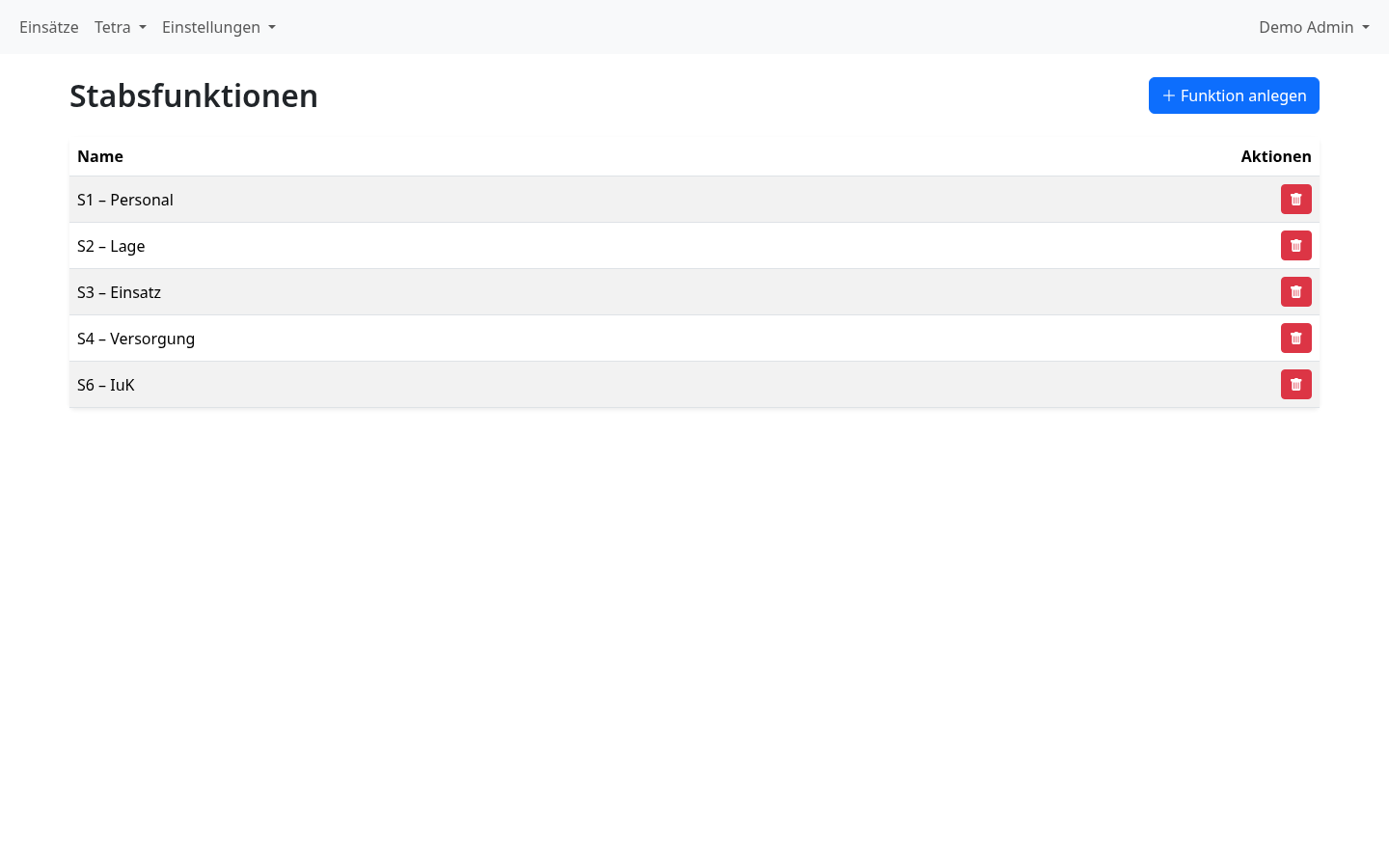
Die Stabsfunktionen (z. B. „S1 – Personal", „S3 – Einsatz") sind mandantenweit definiert, nicht je Einsatz — sie stehen also in jeder Einsatzlage des Mandanten gleich zur Verfügung. Diese Verwaltungsseite ist auf die Rolle missionControl:admin beschränkt.
Schritt für Schritt: Funktion anlegen
- Schaltfläche Funktion anlegen oben rechts anklicken.
- Im Dialog den Namen der Funktion eingeben (z. B. „S2 – Lage").
- Speichern — die Funktion steht ab sofort in der Empfängerauswahl aller Einsatzlagen des Mandanten zur Verfügung.
Funktion löschen
Über das Lösch-Symbol in der jeweiligen Zeile lässt sich eine Funktion entfernen (Soft-Delete). Vor dem Löschen erscheint eine Bestätigungsabfrage.
Export / Stabsprotokoll
Menüpfad: Stab → Exportieren
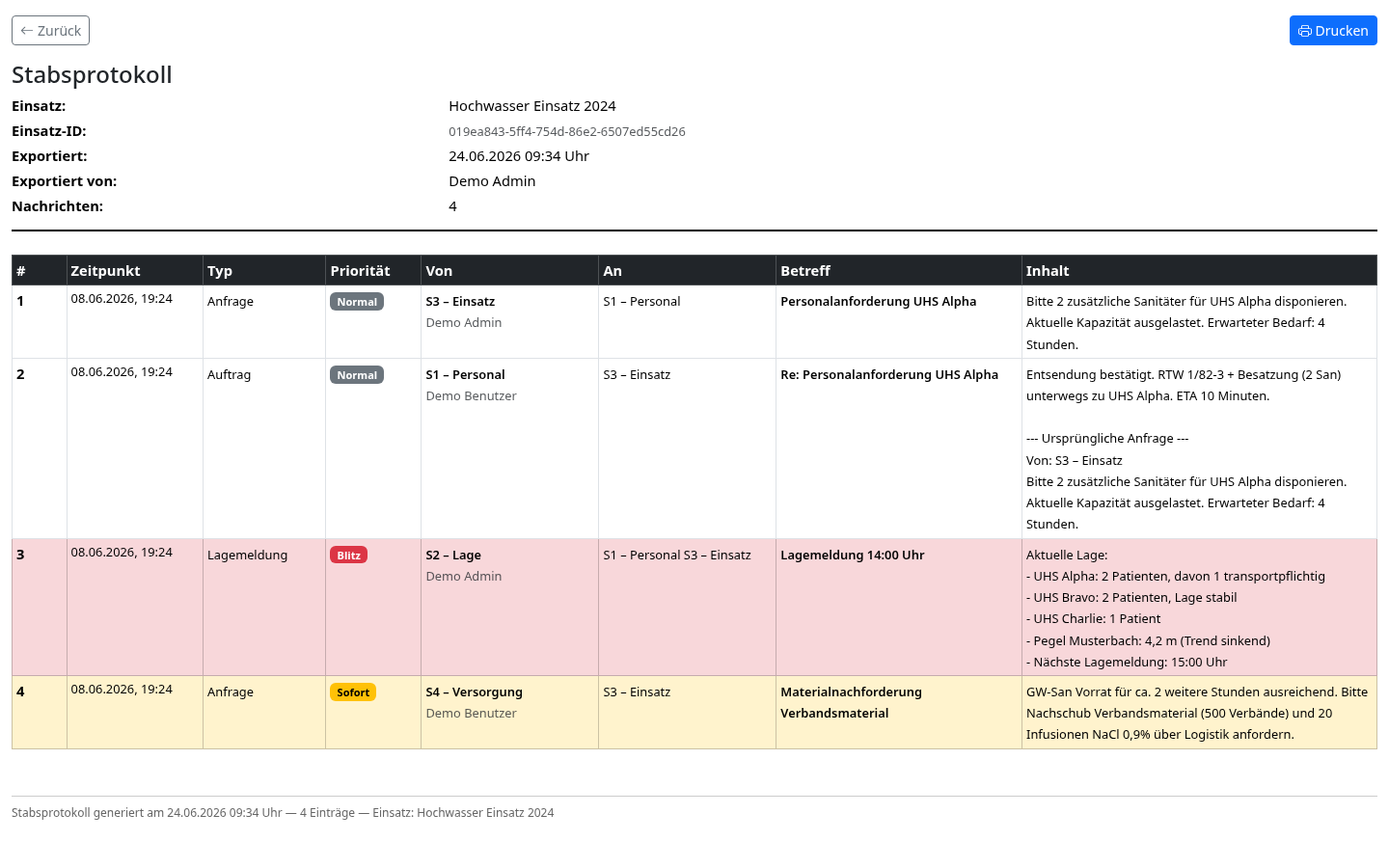
Über Exportieren öffnet sich ein Dialog zur Auswahl optionaler Filter, bevor das vollständige Stabsprotokoll als druckfreundliche Tabelle in einem neuen Tab geöffnet wird.
Filteroptionen im Export-Dialog
- →Nachrichtentypen — Mehrfachauswahl aus Dokumentation, Auftrag, Anfrage, Lagemeldung. Keine Auswahl bedeutet „alle Typen".
- →Mindestpriorität — „Alle", „Sofort und höher" oder „Nur Blitz".
Aufbau des Protokolls
Das Protokoll listet alle gefilterten Nachrichten chronologisch aufsteigend (älteste zuerst) mit Nummer, Zeitpunkt, Typ, Priorität, Von/An, Betreff und vollständigem Inhalt inklusive Anhangsnamen. Nachrichten mit Priorität Blitz sind rot, Sofort gelb hinterlegt. Kopfzeile mit Einsatzname, Einsatz-ID, Exportzeitpunkt, exportierendem Benutzer und Gesamtanzahl der Nachrichten.
In neuem Tab vs. Drucken
- „In neuem Tab" öffnet das Protokoll zur Ansicht/Weiterverarbeitung.
- „Drucken" öffnet dieselbe Ansicht und startet zusätzlich automatisch den Druckdialog des Browsers.
@media print) und liefert dadurch ein archivtaugliches,
reines Protokoll ohne Bedienelemente.