Status Tableau
Das Status Tableau stellt die Einsatzmittel (Fahrzeuge) einer Mission auf einem konfigurierbaren Kachel-Grid dar. Jede Kachel zeigt den aktuellen TETRA-Funkstatus in Echtzeit — als Rahmenfarbe, Statusname und farbige Statusleiste. Mehrere Tableaux pro Einsatz sind möglich und per Tab-Auswahl in der Kopfleiste sofort erreichbar.
Überblick
Erreichbar über: Einsatzübersicht → Status Tableau oder Einsatz → TETRA → Status Tableau
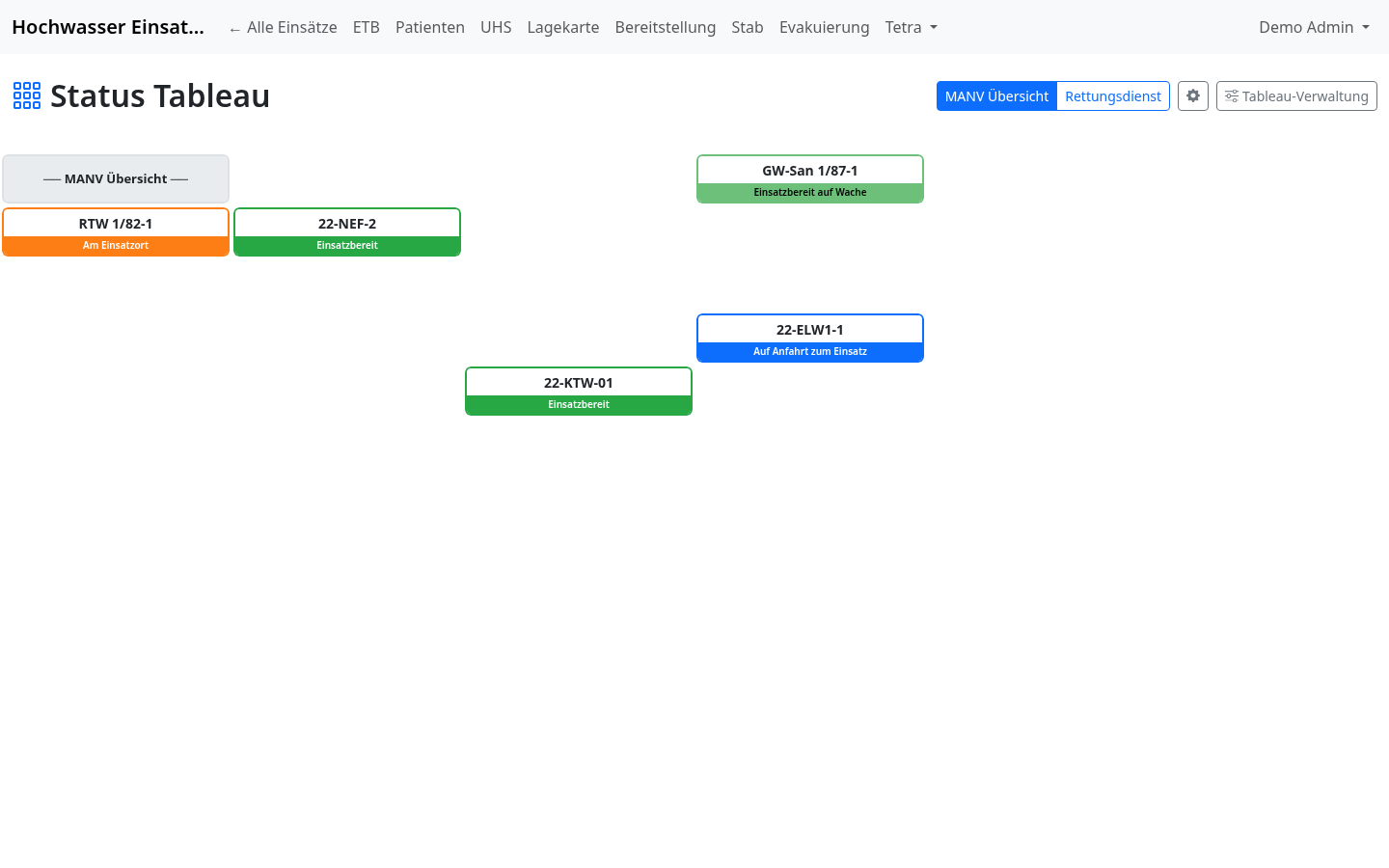
Das Status Tableau ist eine konfigurierbare Grid-Ansicht für Einsatzmittel. Jede Kachel zeigt den OPTA-Bezeichner eines Fahrzeugs sowie dessen aktuellen TETRA-Funkstatus — als Rahmenfarbe, Statusname und farbige Statusleiste am unteren Rand. Pro Einsatz können beliebig viele Tableaux angelegt werden; der Wechsel zwischen ihnen erfolgt per Tab in der Kopfleiste.
Alle Änderungen — Statuswechsel per Funk, manuelle Statussetze-Aktion, Kachelverschiebungen und Metadaten-Bearbeitungen — werden via WebSocket in Echtzeit auf alle geöffneten Browser-Fenster übertragen. Ein manuelles Neuladen der Seite ist nicht erforderlich.
Tableau auswählen und wechseln
Erreichbar über: Einsatzübersicht → Status Tableau oder Einsatz → TETRA → Status Tableau
Sind für den aktuellen Einsatz mehrere Tableaux angelegt, erscheinen sie als Tabs in der Kopfleiste oben rechts. Ein Klick auf einen Tab wechselt sofort das angezeigte Tableau — das Grid wird ohne Seitenreload neu befüllt.
- Tab-Leiste: Jeder Tableau-Name erscheint als auswählbarer Tab oben rechts in der Kopfleiste. Der aktive Tab ist hervorgehoben.
-
Direktlink per URL: Der aktive Tab wird automatisch als URL-Parameter
?id=…in der Adressleiste gespeichert. Die URL kann als Direktlink geteilt oder mit einem Lesezeichen gesichert werden — beim Öffnen des Links wird das entsprechende Tableau sofort aktiv.
?id=-Parameter in der URL vorhanden, wird
automatisch das erste Tableau der Mission ausgewählt (niedrigste Sortierfolge).
Bearbeitungsmodus
Erreichbar über: Zahnrad-Schaltfläche oben rechts in der Kopfleiste
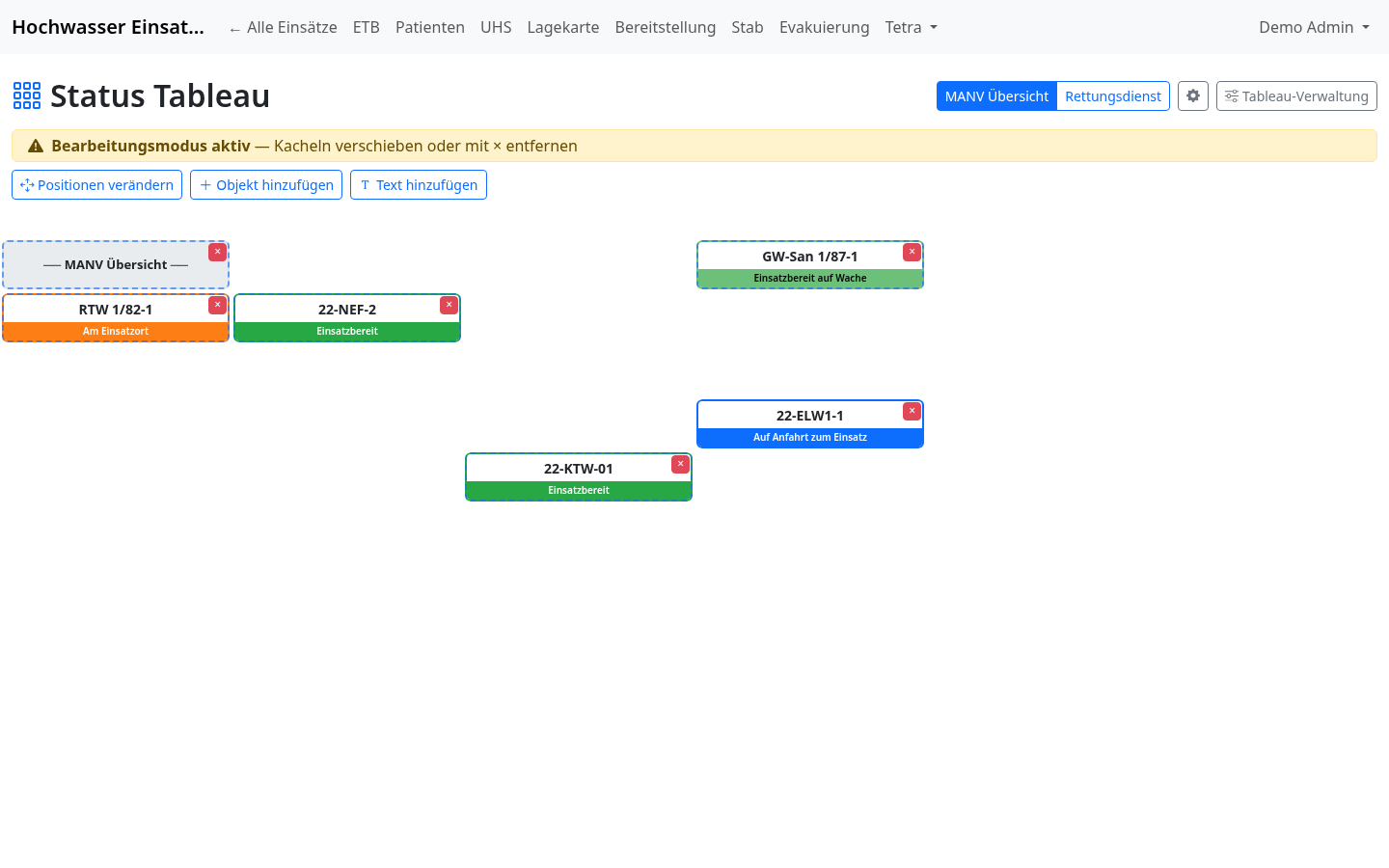
Im Normalbetrieb ist das Grid schreibgeschützt — Kacheln können nicht verschoben werden, und das Drag & Drop zur Lagekarte ist aktiv. Über die Zahnrad-Schaltfläche oben rechts wird eine Bearbeitungs-Toolbar eingeblendet, mit der das Layout des aktiven Tableaus angepasst werden kann.
Schritt für Schritt
- Zahnrad-Schaltfläche oben rechts anklicken — die Bearbeitungs-Toolbar erscheint.
- „Positionen verändern" anklicken — der Bearbeitungsmodus wird aktiv.
-
Der Bearbeitungsmodus ist erkennbar an:
- Gelbem Banner: „Bearbeitungsmodus aktiv — Kacheln verschieben oder mit × entfernen"
- Gestrichelter Umrandung der Kacheln
- Roter ×-Schaltfläche oben rechts auf jeder Kachel
- Kacheln per Drag & Drop an die gewünschte Position im Grid ziehen.
- Mit der ×-Schaltfläche eine Kachel entfernen (nach Bestätigung).
- Zahnrad-Schaltfläche erneut anklicken — Bearbeitungsmodus beenden.
Elemente hinzufügen
- Objekt hinzufügen: Öffnet eine durchsuchbare Liste aller Einsatzmittel der Mission. Die Liste kann nach OPTA oder ISSI gefiltert werden. Ein Klick auf einen Eintrag fügt das Fahrzeug als neue Kachel in das Grid ein.
- Text hinzufügen: Öffnet ein Texteingabefeld. Der eingegebene Text wird als Beschriftungselement — z. B. eine Bereichsüberschrift oder Trennzeile — als Kachel im Grid platziert. Textkacheln haben einen neutralen Hintergrund und keinen Statusbalken.
Kontextmenü (Rechtsklick auf Fahrzeugkacheln)
Verfügbar im Normalbetrieb, außerhalb des Bearbeitungsmodus
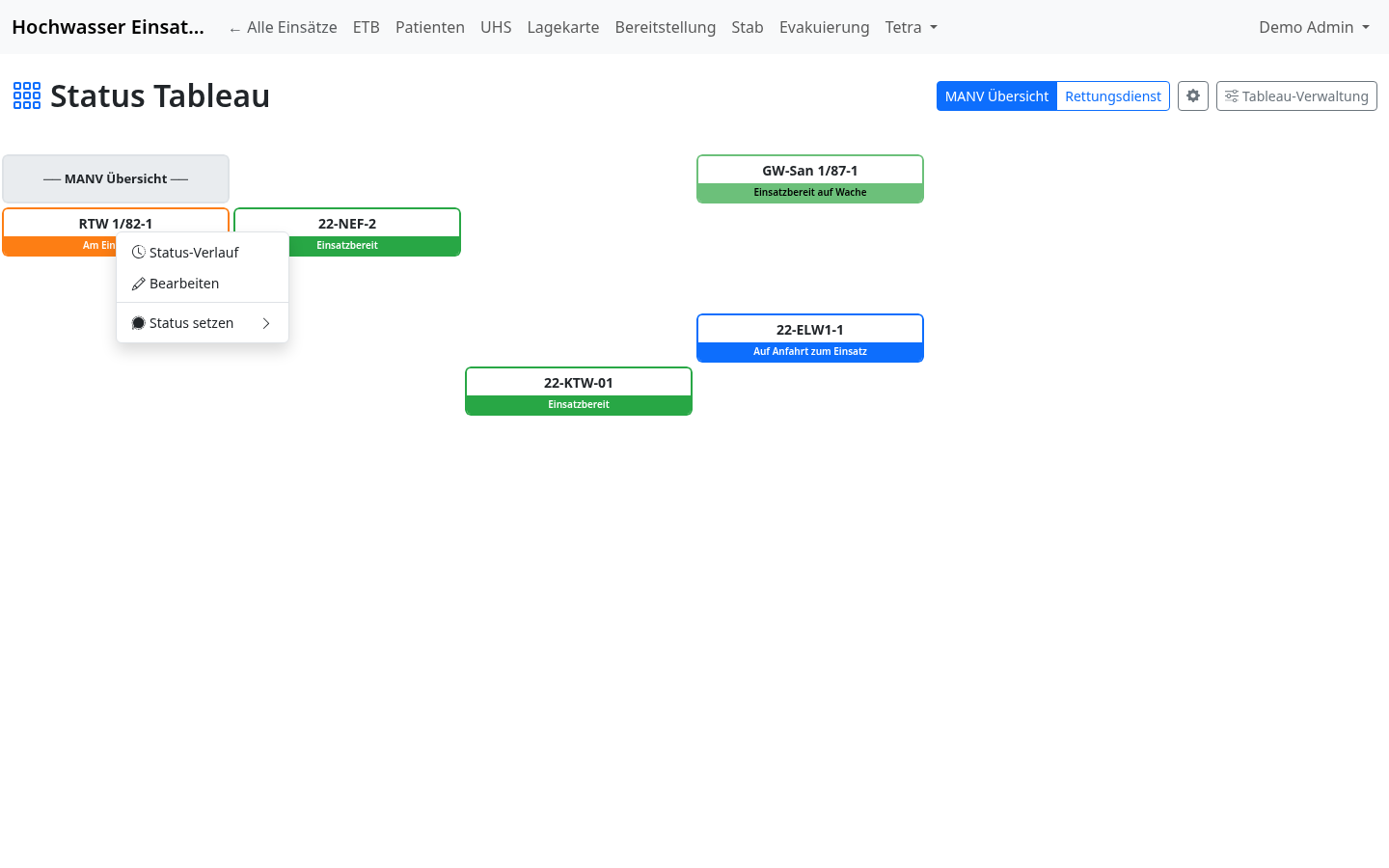
Ein Rechtsklick auf eine Fahrzeugkachel öffnet ein Kontextmenü mit drei Aktionen:
Zeigt die letzten Statuswechsel des Fahrzeugs in einer Tabelle mit den Spalten Status, Quelle (TETRA-Funk oder manuell) und Zeitpunkt. Nützlich zur Nachvollziehbarkeit von Einsatzabläufen.
Öffnet das Bearbeitungsformular des Einsatzmittels direkt als Modal — ohne die Tableau-Ansicht zu verlassen. Bearbeitbare Felder: OPTA, Alias-OPTA, ISSI, Beschreibung, Typ. Änderungen (z. B. Alias-OPTA setzen) aktualisieren die Kachelbezeichnung sofort für alle Nutzer.
Öffnet ein Untermenü mit allen konfigurierten TETRA-Statuswerten. Jeder Eintrag ist farblich mit dem jeweiligen Statusbalken der Statuskonfiguration markiert. Ein Klick setzt den Status des Fahrzeugs manuell — ohne Funkgerät. Das ist nützlich, um einen fehlerhaften Status zu korrigieren oder den Status zu Testzwecken zu setzen.
Echtzeit-Updates
Automatische Live-Aktualisierung via WebSocket — kein manuelles Neuladen erforderlich
Das Status Tableau ist vollständig Echtzeit-synchronisiert. Alle relevanten Änderungen werden via WebSocket sofort an alle geöffneten Browser-Fenster übertragen — unabhängig davon, ob die Änderung von einem anderen Nutzer, vom TETRA-Gateway oder durch eine eigene Aktion ausgelöst wurde.
- → TETRA-Statusänderungen: Erhält ein Fahrzeug per Funk einen neuen Status, aktualisieren sich Rahmenfarbe, Statusname und Statusleiste seiner Kachel sofort auf allen Clients — egal ob der Status per Funk oder manuell über das Kontextmenü gesetzt wurde.
- → Kachelpositionen: Verschiebt ein Nutzer im Bearbeitungsmodus eine Kachel, erscheint sie sofort bei allen anderen Nutzern an der neuen Position.
- → Einsatzmittel-Metadaten: Wird ein Fahrzeug bearbeitet (z. B. Alias-OPTA geändert), aktualisiert sich die OPTA-Bezeichnung auf der Kachel automatisch ohne Seitenreload und ohne sichtbares Flackern der Kachel.
- → Kacheln hinzufügen und entfernen: Kacheln, die ein Nutzer hinzufügt oder löscht, erscheinen bzw. verschwinden sofort auf allen anderen geöffneten Tableau-Instanzen.
Drag & Drop zur Lagekarte
Verfügbar im Normalbetrieb, außerhalb des Bearbeitungsmodus
Im Normalbetrieb können Fahrzeugkacheln auf die Lagekarte gezogen werden, um das Fahrzeug dort als Marker zu platzieren. Dafür wird ein Zwei-Fenster-Setup empfohlen: Status Tableau links, Lagekarte rechts.
Schritt für Schritt
- Status Tableau in einem Browser-Tab oder Fenster öffnen.
- Lagekarte in einem zweiten Browser-Tab oder Fenster öffnen.
- Beide Fenster nebeneinander positionieren (z. B. per Window-Snapping).
- Eine Fahrzeugkachel aus dem Tableau-Fenster in das Lagekarten-Fenster ziehen.
- Nach dem Loslassen öffnet sich ein Bestätigungs-Dialog mit dem OPTA-Bezeichner des Fahrzeugs und den Koordinaten der Drop-Position.
- Bestätigen — der Marker erscheint sofort auf der Karte und ist via WebSocket für alle anderen Nutzer sichtbar.
Tableau-Verwaltung
Erreichbar über: Schaltfläche „Tableau-Verwaltung" oben rechts in der Kopfleiste
Über die Schaltfläche „Tableau-Verwaltung" oben rechts öffnet sich ein Modal zur Verwaltung aller Tableaux des aktuellen Einsatzes.
Neues Tableau anlegen
- „Tableau-Verwaltung" anklicken.
- Im unteren Bereich des Modals einen Namen und eine Sortierfolge (Zahl) eingeben.
- „Hinzufügen" anklicken — das neue Tableau erscheint sofort als neuer Tab.
Tableau löschen
- In der Liste im Verwaltungs-Modal das zu löschende Tableau mit der Papierkorb-Schaltfläche markieren.
- Im Bestätigungsdialog bestätigen.
Formularfelder
- Name: Freitextbezeichnung des Tableaus, z. B. „Abschnitt Nord" oder „Gesamtlage".
- Sortierfolge: Zahl, die die Reihenfolge der Tabs bestimmt. Niedrigere Werte erscheinen weiter links.