Einsatztagebuch (ETB)
Das ETB-Modul ist die zentrale, lückenlose Dokumentation aller Meldungen während eines Einsatzes. Mehrere Tagebücher pro Einsatz sind möglich (z. B. je Einsatzabschnitt), jede Meldung kann ergänzt — aber nie verändert oder gelöscht — werden, und neue Einträge erscheinen in Echtzeit bei allen Beteiligten.
ETB-Auswahl
Hauptansicht · Menüpfad: ETB
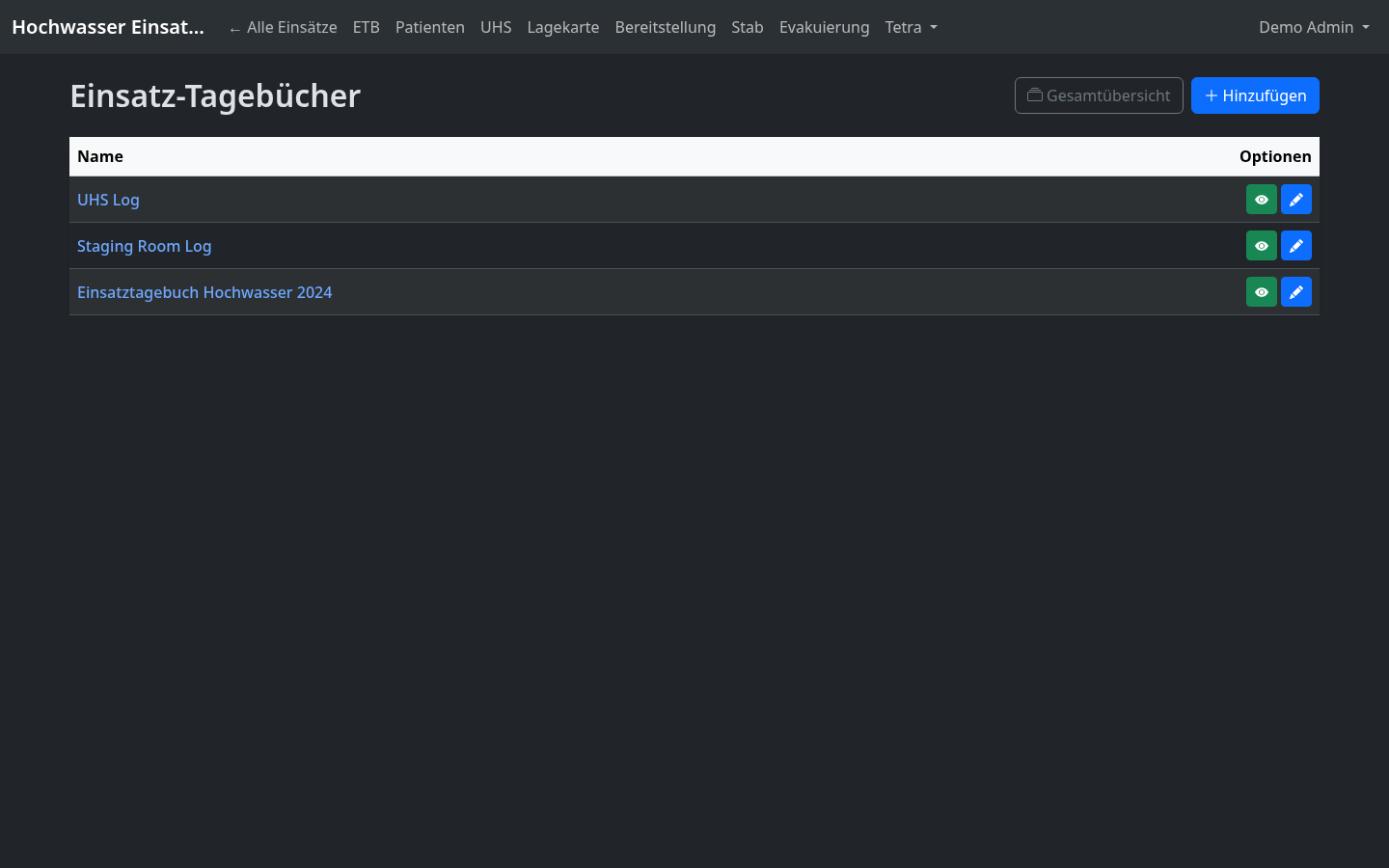
Die Auswahl-Seite listet alle Einsatz-Tagebücher der aktuellen Mission in einer einfachen Tabelle mit Name und Optionen. Pro Einsatz können beliebig viele Tagebücher angelegt werden — etwa eines für die allgemeine Einsatzführung und je ein weiteres pro Einsatzabschnitt oder Fachdienst.
Bedienelemente
- →Hinzufügen — öffnet das Anlege-Formular für ein neues Tagebuch. Nur sichtbar für Benutzer mit Schreibrechten (Rolle
missionDiary:user). - →Gesamtübersicht — führt zur Gesamtübersicht, die alle Meldungen sämtlicher Tagebücher dieser Mission in einer chronologischen Liste zusammenfasst.
- →In der Tabelle: Öffnen (Augen-Symbol) führt zur Meldungen-Detailseite des Tagebuchs, Bearbeiten (Stift-Symbol) öffnet das Anlege-Formular mit vorausgefüllten Werten.
Tagebuch anlegen / bearbeiten
Menüpfad: ETB → Hinzufügen bzw. Bearbeiten-Schaltfläche in der Tabelle
Das Anlege-/Bearbeiten-Formular erscheint als Dialog mit genau einem Feld.
Formularfeld
- Name Pflichtfeld, max. 256 Zeichen — Bezeichnung des Tagebuchs (z. B. „Einsatztagebuch Hochwasser 2024" oder „ETB Einsatzabschnitt Nord").
Schritt für Schritt
- Schaltfläche Hinzufügen anklicken (oder Bearbeiten bei einem bestehenden Tagebuch).
- Name eingeben.
- Speichern — das Tagebuch erscheint sofort in der ETB-Auswahl, zunächst ohne Meldungen.
Meldungen erfassen
Erreichbar über: Name oder Öffnen-Schaltfläche in der ETB-Auswahl
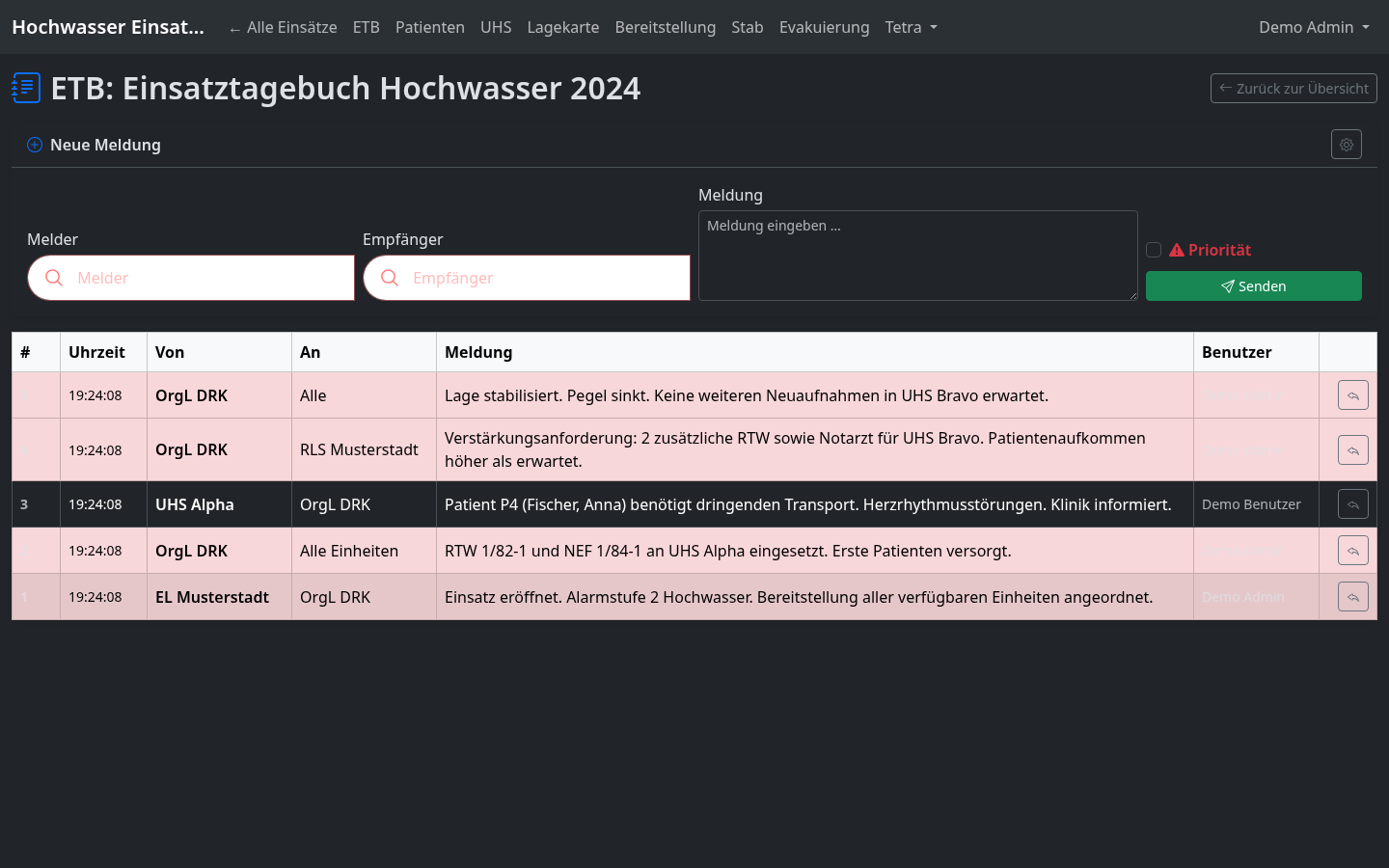
Die Meldungen-Detailseite zeigt oben das Formular „Neue Meldung" und darunter die chronologische Tabelle aller bisherigen Meldungen dieses Tagebuchs.
Formularfelder
- →Melder (optional) — wer die Meldung absetzt, z. B. „ELW RK" oder ein Einsatzmittel-Funkrufname.
- →Empfänger (optional) — an wen sich die Meldung richtet.
- →Meldung Pflichtfeld, mehrzeilig, bis 4096 Zeichen — der eigentliche Meldungstext.
- →Priorität (Checkbox) — markiert die Meldung in der Tabelle rot hervorgehoben, für besonders wichtige oder eilige Einträge.
Autovervollständigung für Melder/Empfänger
Beide Felder bieten eine Autovervollständigung anhand der Namen bzw. OPTA-Kennungen der in der Mission verfügbaren Einsatzmittel — beim Tippen erscheint eine Trefferliste, aus der per Klick oder Tabulatortaste übernommen werden kann.
Vorgaben-Panel
Das Zahnrad-Symbol oben rechts im Formular öffnet ein Vorgaben-Panel mit einem einzigen
Textfeld, dessen Inhalt im Browser (localStorage) gespeichert wird — z. B.
„ELW RK", wenn von diesem Arbeitsplatz aus immer dieselbe Stelle meldet oder empfängt.
Über die Pfeil-Schaltfläche neben den Feldern Melder und
Empfänger lässt sich dieser Vorgabetext mit einem Klick übernehmen,
statt ihn jedes Mal neu zu tippen.
Tabelle der Meldungen
- →Echtzeitaktualisierung: Neue Meldungen erscheinen sofort bei allen Beteiligten per WebSocket-Live-Update und sind für 5 Sekunden grün hervorgehoben.
- →Automatische Datumstrenner: Wechselt der Kalendertag zwischen zwei Meldungen, fügt die Tabelle automatisch eine Trennzeile mit dem ausgeschriebenen Datum ein.
- →Nummerierung: Hauptmeldungen werden fortlaufend nummeriert (1, 2, 3 …), Zusatzmeldungen hierarchisch darunter (1.1, 1.2, 2.1 …) — siehe Zusatz zu einer Meldung.
Zusatz zu einer Meldung
Antwort-Symbol in der Meldungstabelle (Meldungen-Detailseite)
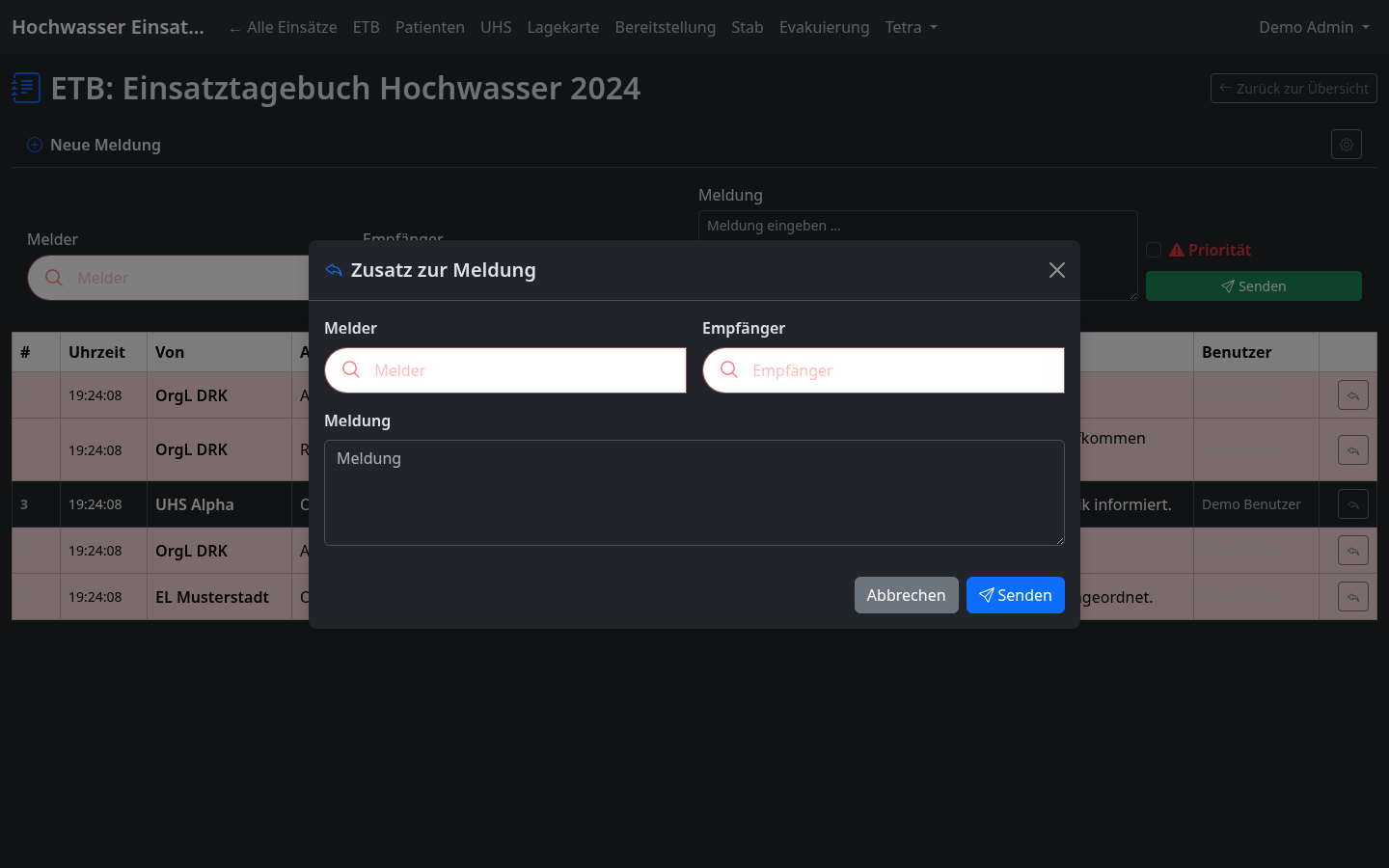
Jede Meldungszeile besitzt ein Antwort-Symbol, das ein Modal mit denselben Feldern wie das Hauptformular öffnet (Melder, Empfänger, Meldung) — inklusive Autovervollständigung und Vorgaben-Übernahme.
Verhalten
- →Die Zusatzmeldung erscheint kursiv und eingerückt direkt unterhalb der Ursprungsmeldung.
- →Die Originalmeldung selbst bleibt unverändert — es handelt sich um reines Ergänzen, kein Überschreiben.
- →Mehrere Zusatzmeldungen zur selben Ursprungsmeldung werden fortlaufend nummeriert (1.1, 1.2, 1.3 …).
missionDiaryShowAdditionModal()) — z. B. von der TETRA-Übersicht aus, um
ohne Seitenwechsel direkt einen ETB-Eintrag zu erfassen.
Gesamtübersicht
Menüpfad: ETB → Gesamtübersicht
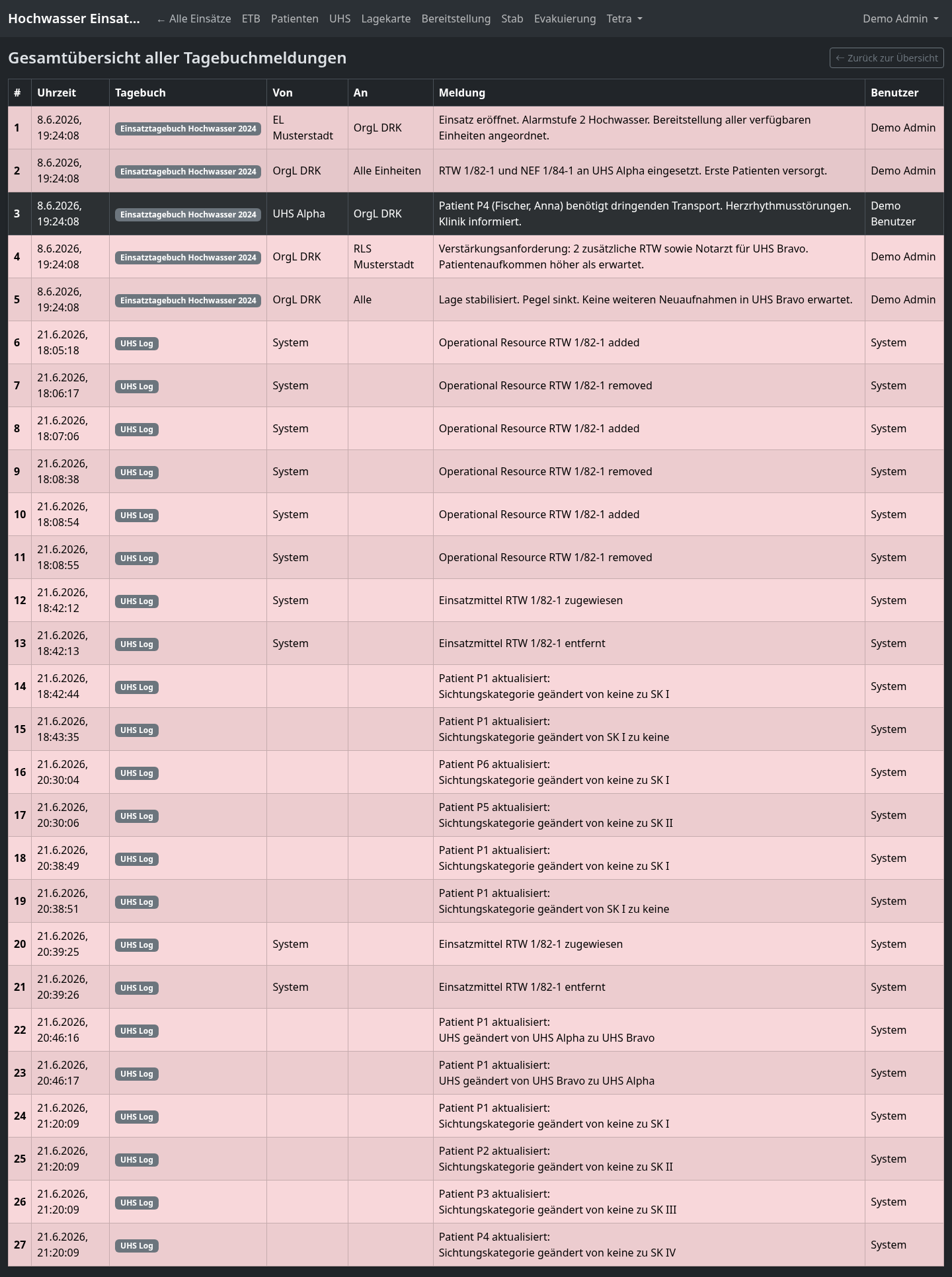
Die Gesamtübersicht fasst alle Tagebücher einer Mission in einer einzigen, chronologisch sortierten Liste zusammen — mit einer zusätzlichen Spalte „Tagebuch", die jede Meldung als farbiges Badge dem jeweiligen Tagebuch zuordnet.
Einsatzzweck
Nützlich für Stab und Einsatzleitung, um sich einen vollständigen Überblick über die Gesamtlage zu verschaffen, ohne durch jedes einzelne Tagebuch klicken zu müssen — etwa wenn parallel mehrere Tagebücher für unterschiedliche Einsatzabschnitte oder Fachdienste (z. B. UHS, Bereitstellungsraum) geführt werden.
Zusammenspiel mit anderen Modulen
Automatische Systemeinträge aus Patienten-/UHS-Modul
Ist für eine Mission die Einstellung „UHS verwenden" aktiv, legt rk dafür automatisch ein eigenes Tagebuch mit dem Namen „UHS Log" an (sichtbar in der ETB-Auswahl). Alle patientenbezogenen Ereignisse werden dort als Systemeinträge protokolliert — getrennt von den manuell erfassten Einsatzmeldungen.
Was automatisch protokolliert wird
- → Patient angelegt: Beim Anlegen eines neuen Patienten im Patienten-Modul schreibt das System automatisch einen Eintrag mit Autor „System" und gesetzter Priorität (rot hervorgehoben), der die Patientennummer und ID nennt.
- → Patient aktualisiert: Änderungen am Patienten (Status, UHS-Zuordnung, Diagnose usw.) erscheinen als Zusatzmeldung direkt unterhalb des ursprünglichen „Patient angelegt"-Eintrags — die Änderungshistorie eines Patienten bleibt damit an einer Stelle nachvollziehbar, statt über viele Einzelmeldungen verteilt zu sein.
Details zu den Auslösern dieser Einträge stehen in der Patienten-Dokumentation und in der UHS-Dokumentation (Abschnitt „Zusammenspiel mit dem Patientenmodul").