Patienten
Das Patienten-Modul erfasst und koordiniert die medizinische Versorgung von Verletzten und Erkrankten bei Großschadenslagen — von der Erstaufnahme über die Zuweisung von Rettungsmitteln bis zum Transportabschluss in ein Krankenhaus oder die Entlassung.
Übersicht
Hauptansicht · Menüpfad: Patienten
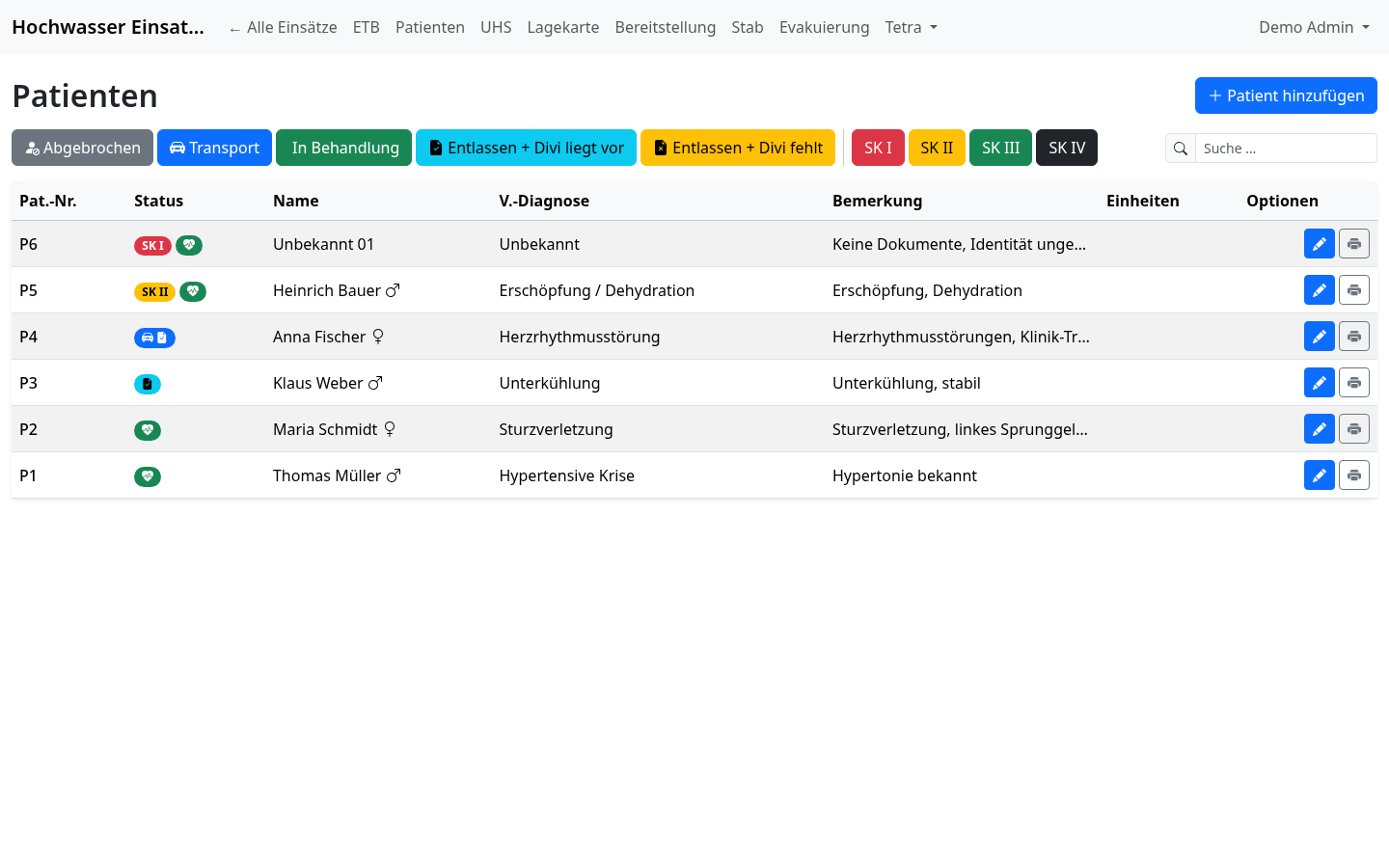
Die Übersicht zeigt alle erfassten Patienten eines Einsatzes in einer Tabelle mit farbigen Statusbadges. Die Liste wird automatisch per WebSocket aktualisiert — Änderungen durch andere Nutzer erscheinen sofort.
Wichtige Bedienelemente
- → Status-Filter-Schaltflächen (oben): Blenden Patienten nach Status ein/aus — Abgebrochen, Transport, In Behandlung, Entlassen + Divi liegt vor, Entlassen + Divi fehlt.
-
→
Sichtungskategorie-Filter (SK I–SK IV, direkt neben den Status-Filtern): Blenden Patienten nach erfasster Sichtungskategorie ein/aus. Patienten ohne gesetzte Sichtungskategorie sind von diesem Filter nicht betroffen und bleiben immer sichtbar. Wie die Status-Filter wird die Auswahl im Browser gespeichert (
localStorage) und bleibt auch nach einem Neuladen der Seite erhalten. - → Suchfeld (oben rechts): Filtert nach Name, Patientennummer oder zugewiesener Einheit in Echtzeit.
- → Pat.-Nr.: Fortlaufende, einsatzspezifische Patientennummer (z. B. P1, P2, …), automatisch beim Anlegen vergeben.
- → Spalte Einheiten: Zeigt alle aktuell und ehemals zugewiesenen Einsatzmittel mit Zeitspanne.
- → Über Patient hinzufügen (oben rechts) gelangt man zum Anlege-Formular.
Patient anlegen
Menüpfad: Patienten → Patient hinzufügen
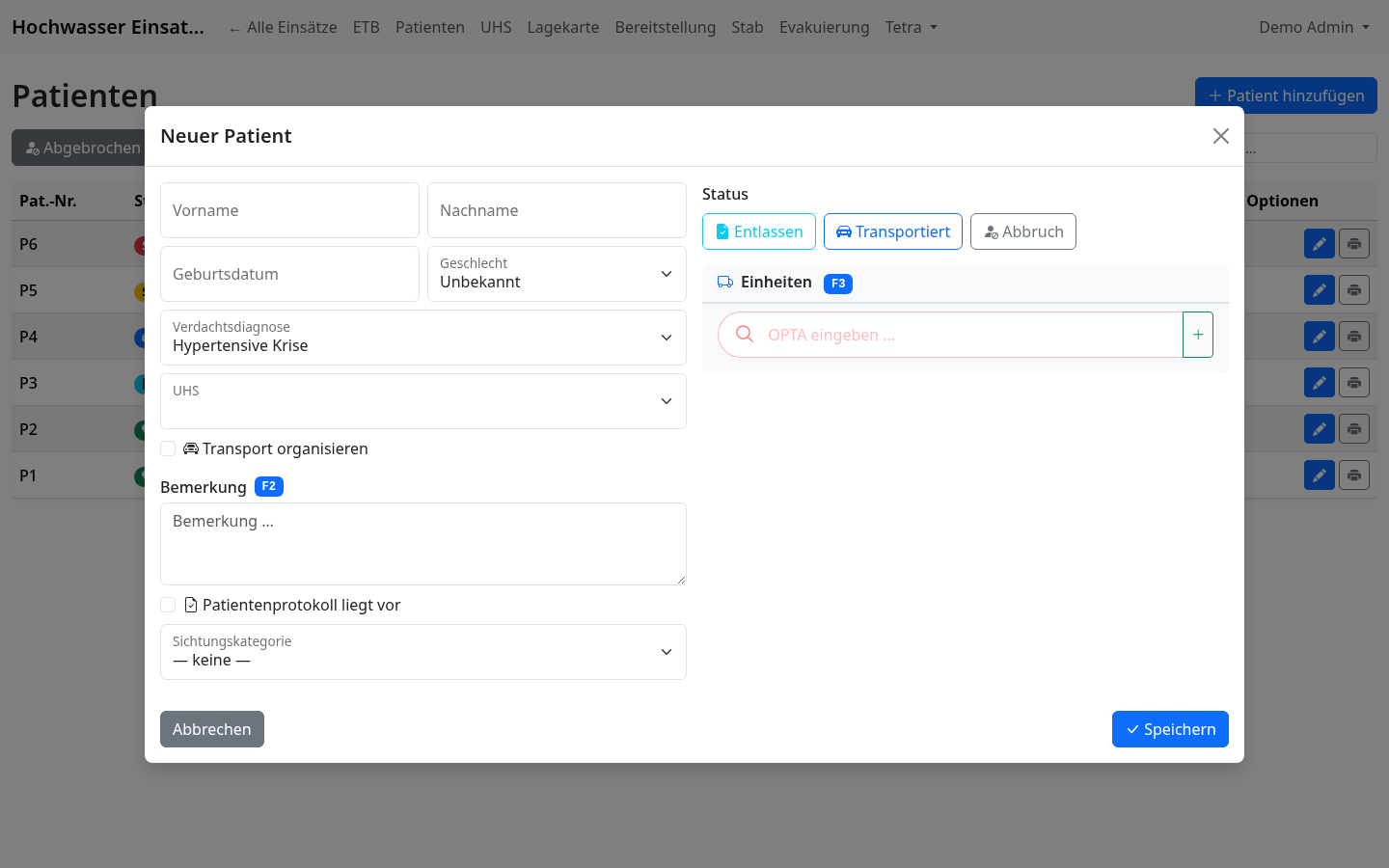
Das Anlege-Formular ist zweispaltig aufgebaut: links die Stammdaten, rechts Status und Einheitenzuweisung. Alle Felder sind optional — der Patient kann auch ohne weitere Angaben sofort gespeichert werden, um in hektischen Lagen Zeit zu sparen.
Formularfelder (linke Spalte)
- Vorname / Nachname
- Geburtsdatum (Format TT.MM.JJJJ)
- Geschlecht (Unbekannt / Männlich / Weiblich / Sonstig)
- Verdachtsdiagnose — Auswahl aus den tenant-weit gepflegten Diagnosen
- UHS — zuständige Unfallhilfsstelle (siehe Hinweis unten)
- Transport organisieren — Checkbox, markiert den Patienten als transportbedürftig
- Bemerkung F2 — Freitextfeld, per Tastenkürzel direkt fokussierbar
- Patientenprotokoll liegt vor — DIVI-Checkbox (siehe Hinweis unten)
- Sichtungskategorie (SK I–IV) — siehe Hinweis unten
Schritt für Schritt
- Schaltfläche Patient hinzufügen anklicken.
- Stammdaten eingeben, soweit bekannt — alle Felder sind optional.
- Verdachtsdiagnose und ggf. UHS auswählen.
- Bei Bedarf Transport organisieren aktivieren und eine Bemerkung hinterlegen.
- Speichern — der Patient erhält automatisch eine Patientennummer und erscheint in der Übersicht.
e-Health-Karte auslesen
Im Anlege-/Bearbeiten-Formular · Tastenkürzel F4
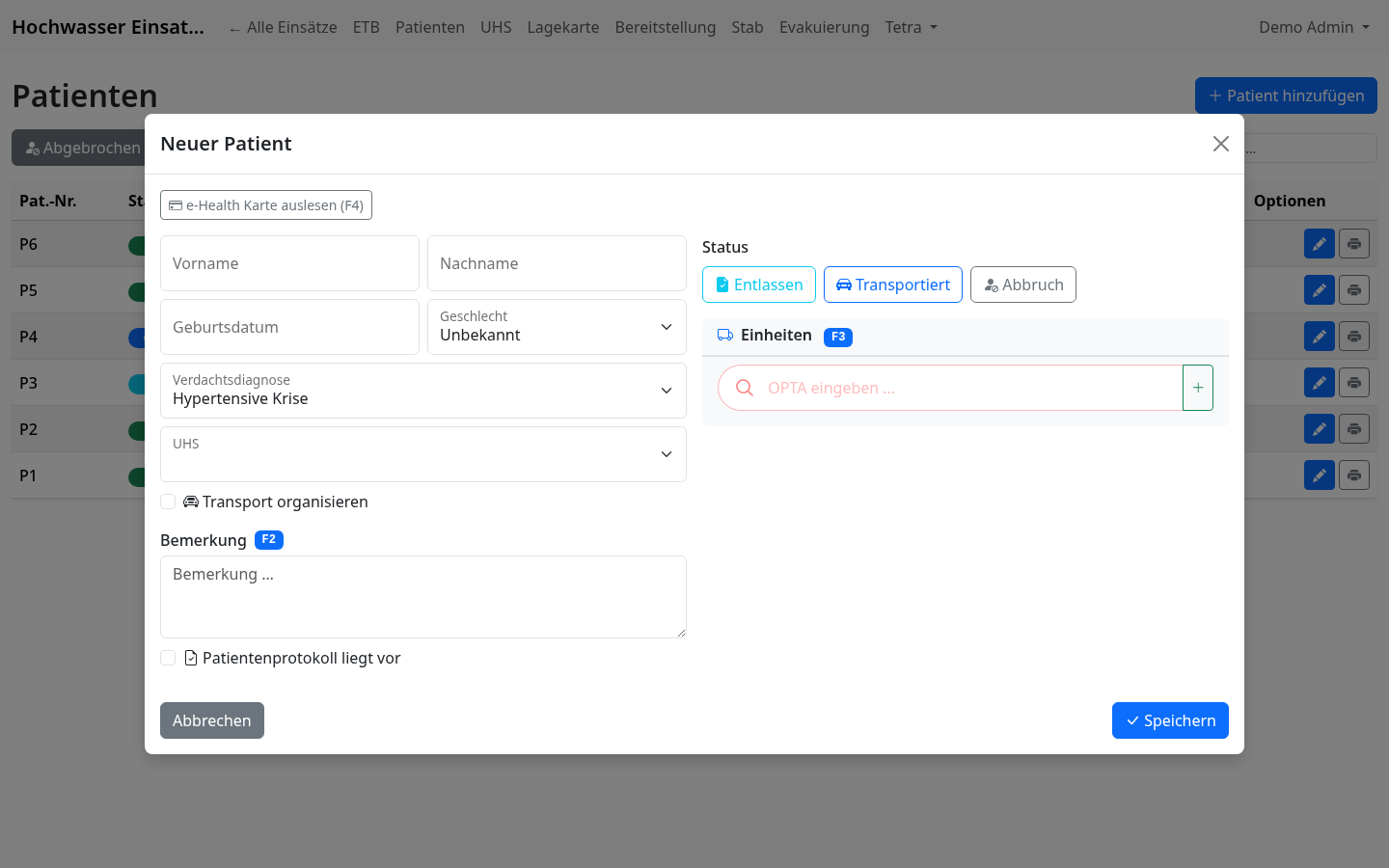
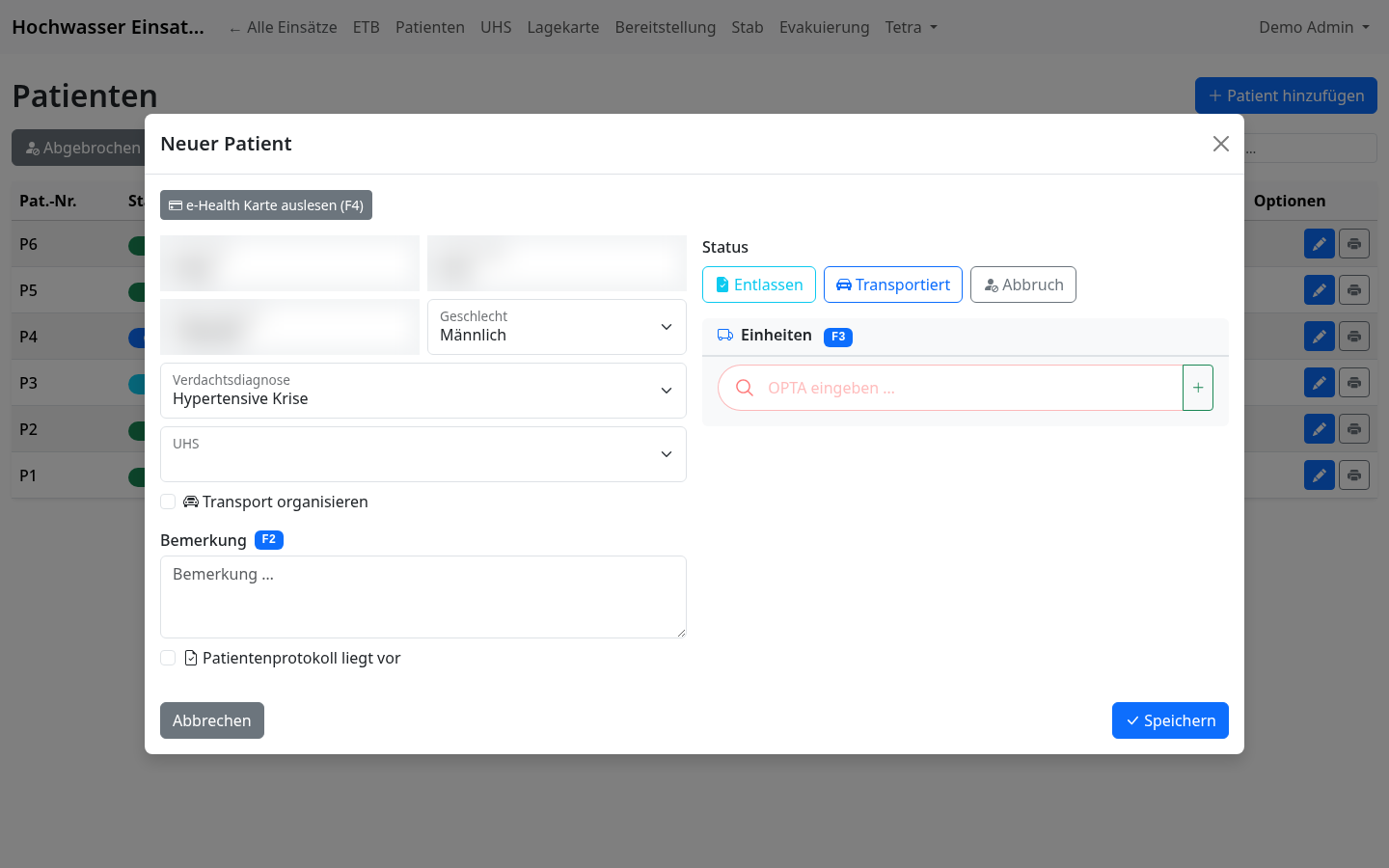
Ist ein eGK-Kartenleser am Arbeitsplatz angeschlossen und das egk-Tray-Tool gestartet, erscheint im Anlege-Formular die Schaltfläche e-Health Karte auslesen (F4). Ein Klick liest Vorname, Nachname, Geburtsdatum und Geschlecht direkt von der eingelegten elektronischen Gesundheitskarte aus und trägt sie automatisch in die entsprechenden Felder ein.
Schritt für Schritt
- eGK in den angeschlossenen Kartenleser einlegen.
- Im Anlege- oder Bearbeiten-Formular auf e-Health Karte auslesen klicken (oder F4 drücken).
- Vorname, Nachname, Geburtsdatum und Geschlecht werden automatisch übernommen.
- Übrige Felder (Diagnose, UHS, Bemerkung …) wie gewohnt ergänzen und speichern.
Status verwalten
Im Anlege-/Bearbeiten-Formular · Bereich Status
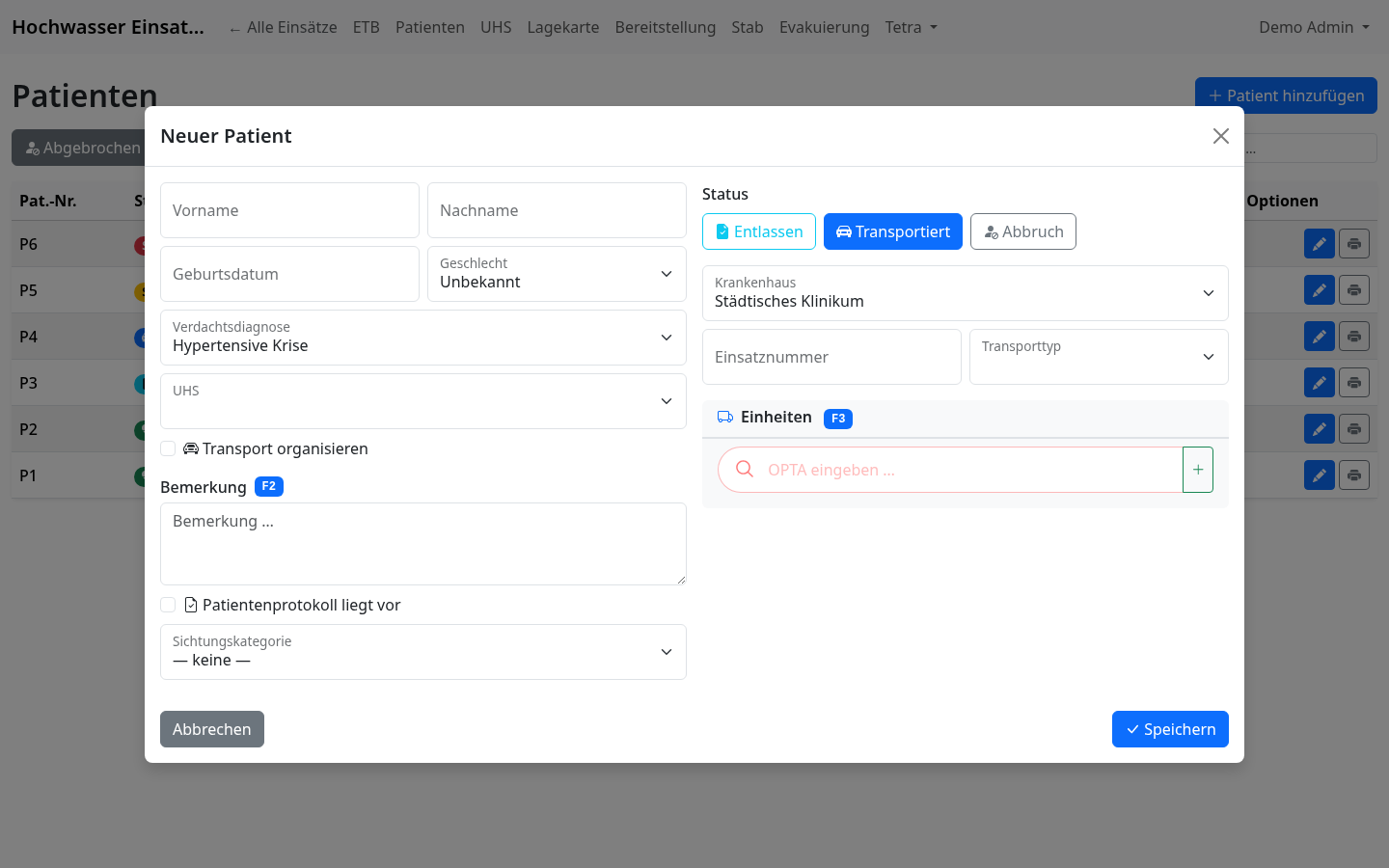
Jeder Patient durchläuft genau einen von vier Status. Der Status wird über die drei Schaltflächen im Bereich Status gesteuert — je nach Auswahl blendet das Formular zusätzliche Felder ein.
Die vier Stati
| Status | Bezeichnung | Bedeutung |
|---|---|---|
| 1 | Aktuell in Behandlung | Standardstatus eines neu angelegten Patienten. |
| 2 | Abbruch | Behandlung wurde abgebrochen (z. B. Patient verschwunden, Fehlalarm). |
| 3 | Transportiert | Patient wird/wurde in ein Krankenhaus transportiert — blendet Krankenhaus- und Transporttyp-Felder ein. |
| 4 | Entlassen | Behandlung vor Ort abgeschlossen, kein Transport nötig. |
Felder bei Status „Transportiert"
- → Krankenhaus: Zielklinik aus der tenant-weiten Krankenhausliste.
- → Einsatznummer: Externe Referenznummer, z. B. die Einsatznummer des Rettungsdienstträgers.
- → Transporttyp: KTW = Krankentransportwagen (ohne Notfallausstattung), RTW = Rettungstransportwagen (Notfallrettung), RTW + NEF = RTW-Transport mit zusätzlicher Begleitung durch ein Notarzteinsatzfahrzeug, oder Sonstig.
Einheiten zuweisen
Im Anlege-/Bearbeiten-Formular · Bereich Einheiten · Tastenkürzel F3
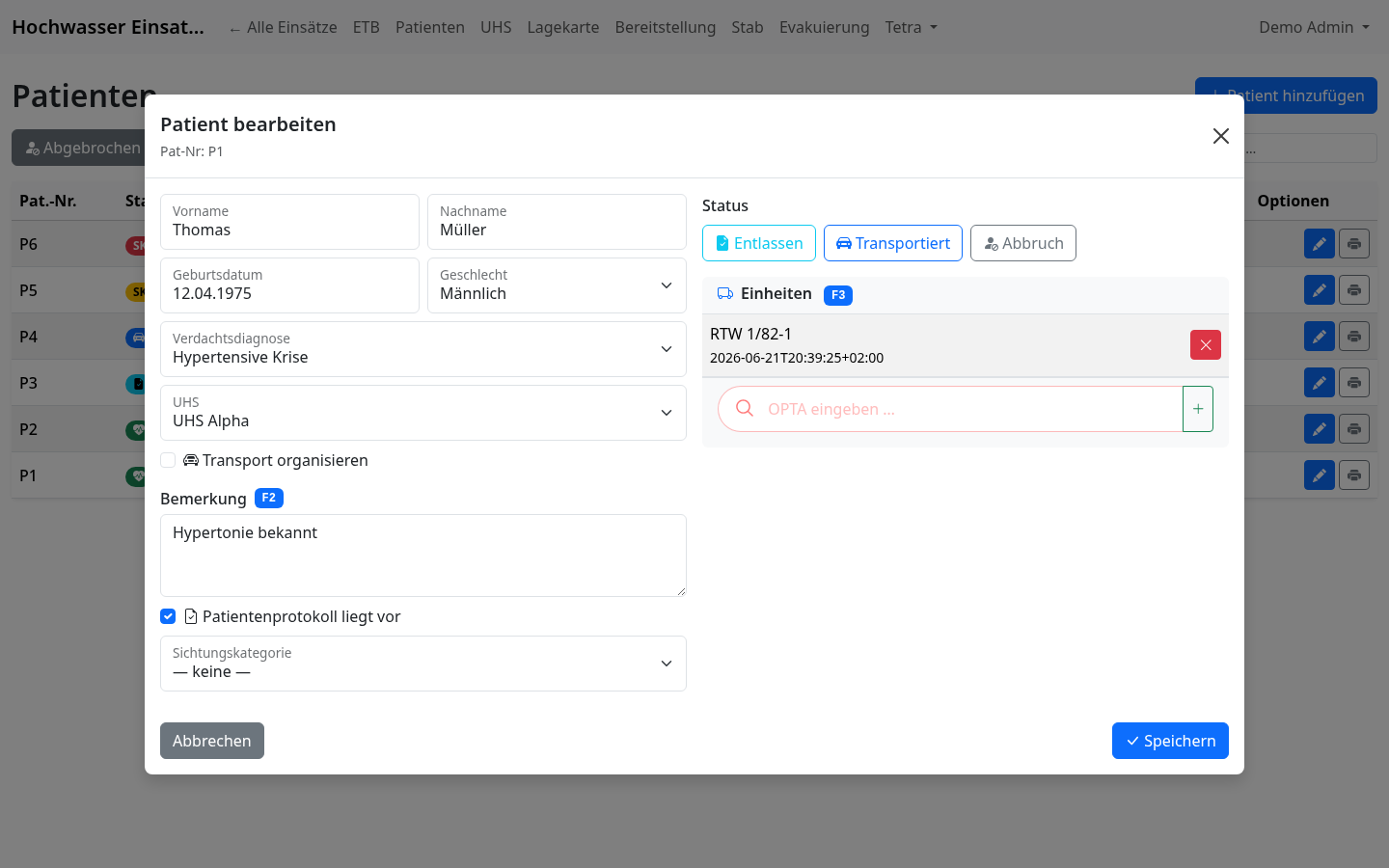
Im Bereich Einheiten werden einem Patienten Einsatzmittel über deren OPTA zugewiesen — die eindeutige Funkrufname-Kennung eines Einsatzmittels im BOS-Digitalfunk (TETRA). Eine Autovervollständigung schlägt passende OPTA-Werte während der Eingabe vor.
Schritt für Schritt
- Feld OPTA eingeben … anklicken (oder F3 drücken).
- OPTA eintippen — die Autovervollständigung schlägt bekannte Einsatzmittel vor.
- Über die grüne +-Schaltfläche zuweisen.
- Die Einheit erscheint in der Tabelle mit Zuweisungszeitpunkt; über das rote ×-Symbol kann die Zuweisung wieder beendet werden.
Patient drucken
Erreichbar über: Drucker-Schaltfläche in der Übersicht
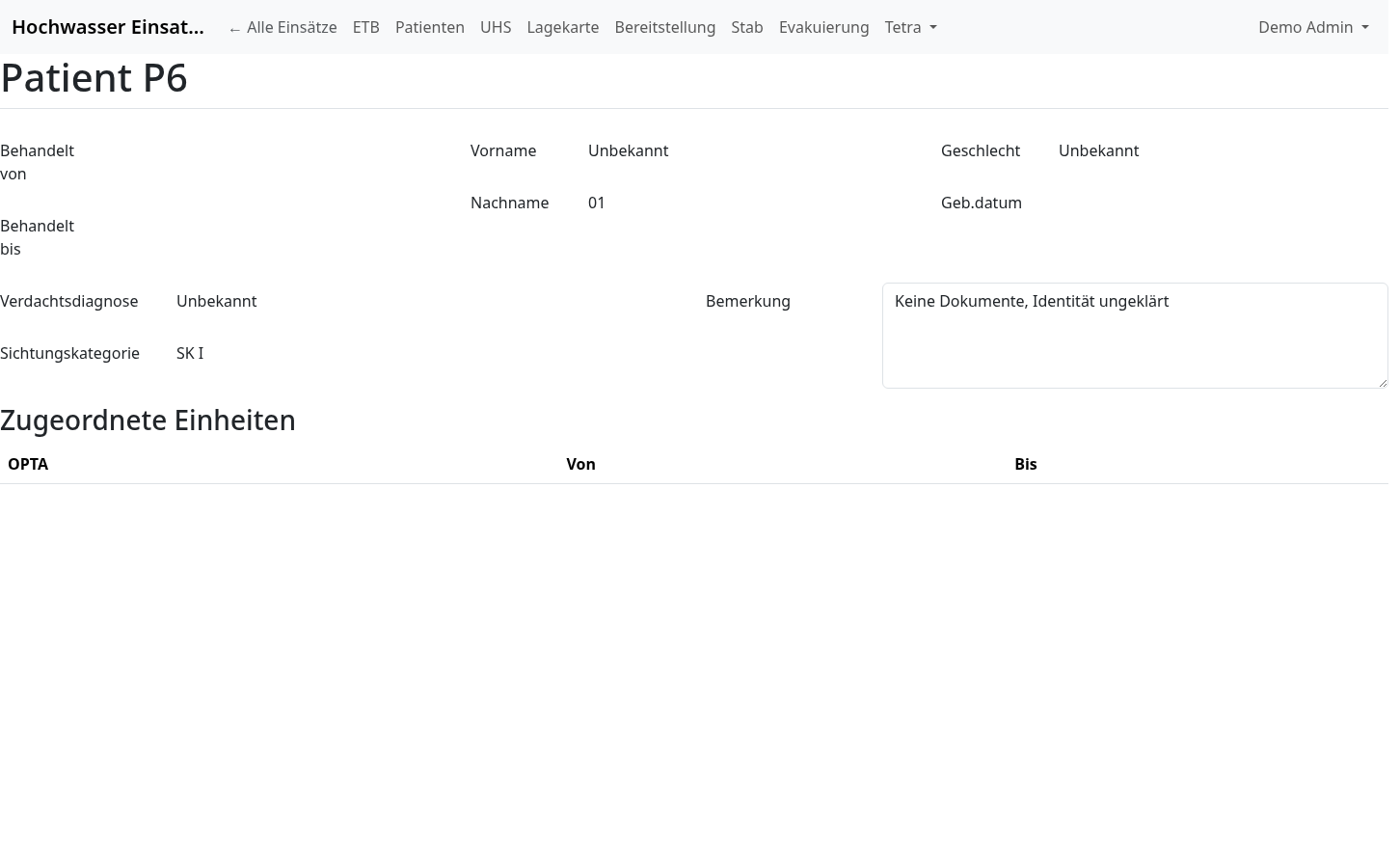
Die Druckansicht fasst die Daten eines Patienten auf einer schlanken, druckoptimierten Seite zusammen: Stammdaten (Name, Geschlecht, Geburtsdatum), Verdachtsdiagnose, Sichtungskategorie, Bemerkung, die Liste der zugeordneten Einheiten mit Zuweisungszeitraum sowie — bei Status „Transportiert" — die Transportdaten (Krankenhaus, Einsatznummer).
Schritt für Schritt
- In der Übersicht bei der gewünschten Patientenzeile auf das Drucker-Symbol klicken.
- Die Druckansicht öffnet sich in einem neuen Tab.
- Über die Druckfunktion des Browsers (Strg+P / Cmd+P) ausdrucken oder als PDF speichern.
Tastaturkürzel
Übersicht aller Tastenkombinationen im Patienten-Modul
Übersichtsseite (kein Modal offen)
| Kürzel | Aktion |
|---|---|
| Ctrl + N | Neuen Patienten anlegen — öffnet das Patienten-Modal |
Innerhalb des Patienten-Modals
| Kürzel | Aktion |
|---|---|
| Ctrl + S | Patienten speichern, Modal bleibt geöffnet — nützlich für schnelle Folgeänderungen oder Einheitenzuweisung |
| F1 | Fokus auf das Feld Vorname |
| F2 | Fokus auf das Feld Bemerkung |
| F3 | Fokus auf das Feld OPTA eingeben … (Einheitenzuweisung) |
| F4 | e-Health-Karte auslesen — nur sichtbar, wenn ein Kartenleser angeschlossen ist |
| Esc | Modal schließen (ohne Speichern) |