Einsätze & Startseite
Die Startseite ist der erste Anlaufpunkt nach der Anmeldung: hier werden aktive Einsätze betreten, neue Einsätze angelegt und — mit Administratorrechten — alle Einsätze des Mandanten verwaltet. Jeder Einsatz legt über Modul-Schalter fest, welche Fachmodule innerhalb dieses Einsatzes überhaupt sichtbar sind.
Startseite
Route: GET /home · Menüpfad: Einsätze
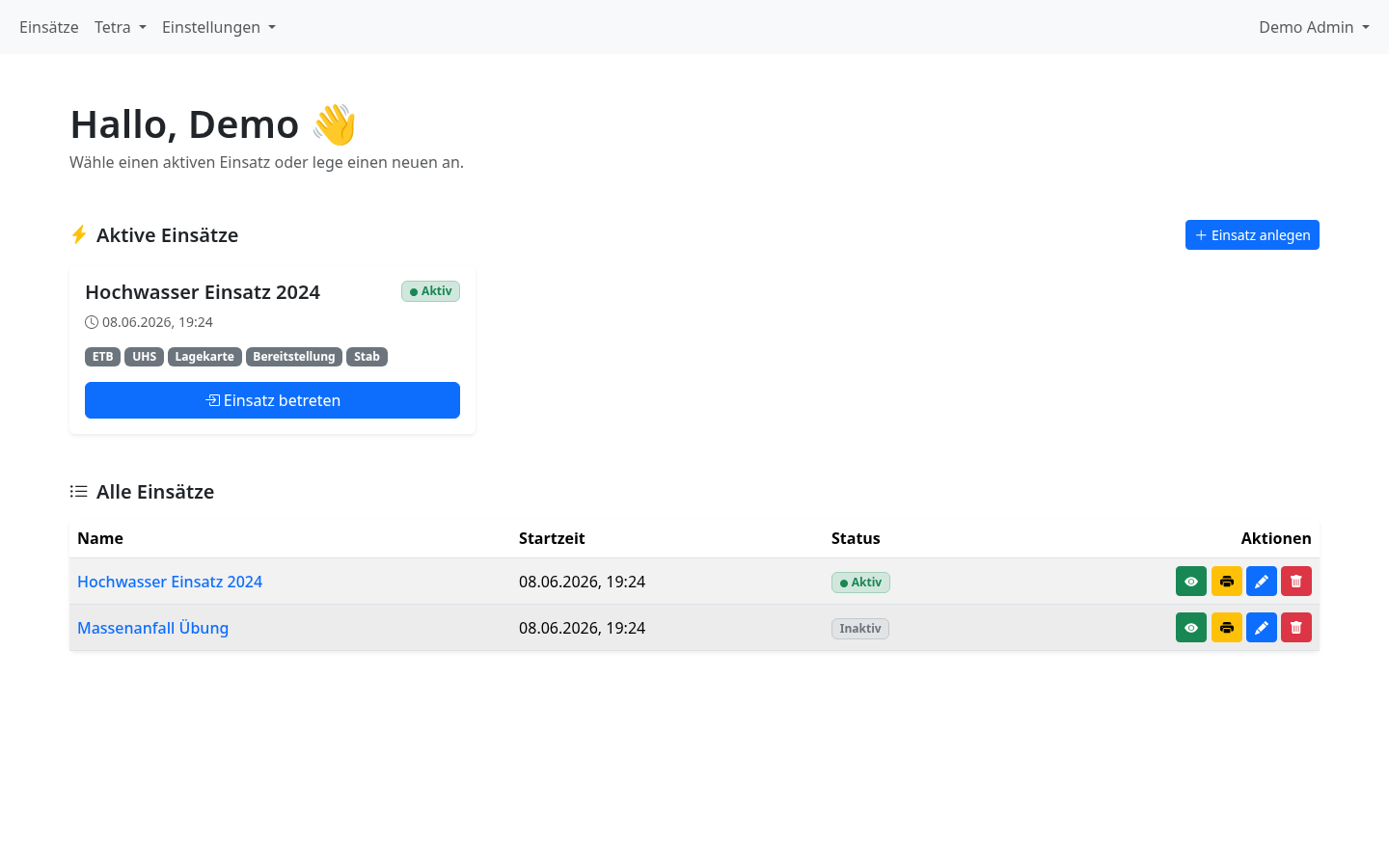
Die Startseite zeigt oben alle aktiven Einsätze des aktuellen Mandanten als Karten — jede Karte nennt Name, Startzeit, die aktivierten Module als graue Badges und eine Schaltfläche Einsatz betreten. Gibt es keinen aktiven Einsatz, erscheint stattdessen ein Leerzustand mit direktem Hinweis zum Anlegen.
Admin-Ansicht „Abgeschlossene Einsätze"
Benutzer mit der Rolle admin (oder höher) sehen zusätzlich eine Tabelle Abgeschlossene Einsätze — sie listet ausschließlich inaktive Einsätze auf, die in der Kartenansicht oben nicht erscheinen. Pro Zeile stehen vier Aktionen zur Verfügung:
| Aktion | Wirkung |
|---|---|
| 👁️ Ansehen | Öffnet die Einsatzübersicht — unabhängig vom Aktiv-Status. |
| Öffnet die Druckansicht. | |
| ✏️ Bearbeiten | Öffnet das vorbefüllte Formular, siehe Einsatz bearbeiten. |
| 🗑️ Löschen | Mit Bestätigungsdialog „Einsatz wirklich löschen?" — löscht den Einsatz und alle zugehörigen Modul-Daten (Patienten, Tagebücher, Nachrichten, …) endgültig. |
Einsatz anlegen
Menüpfad: Startseite → Einsatz anlegen
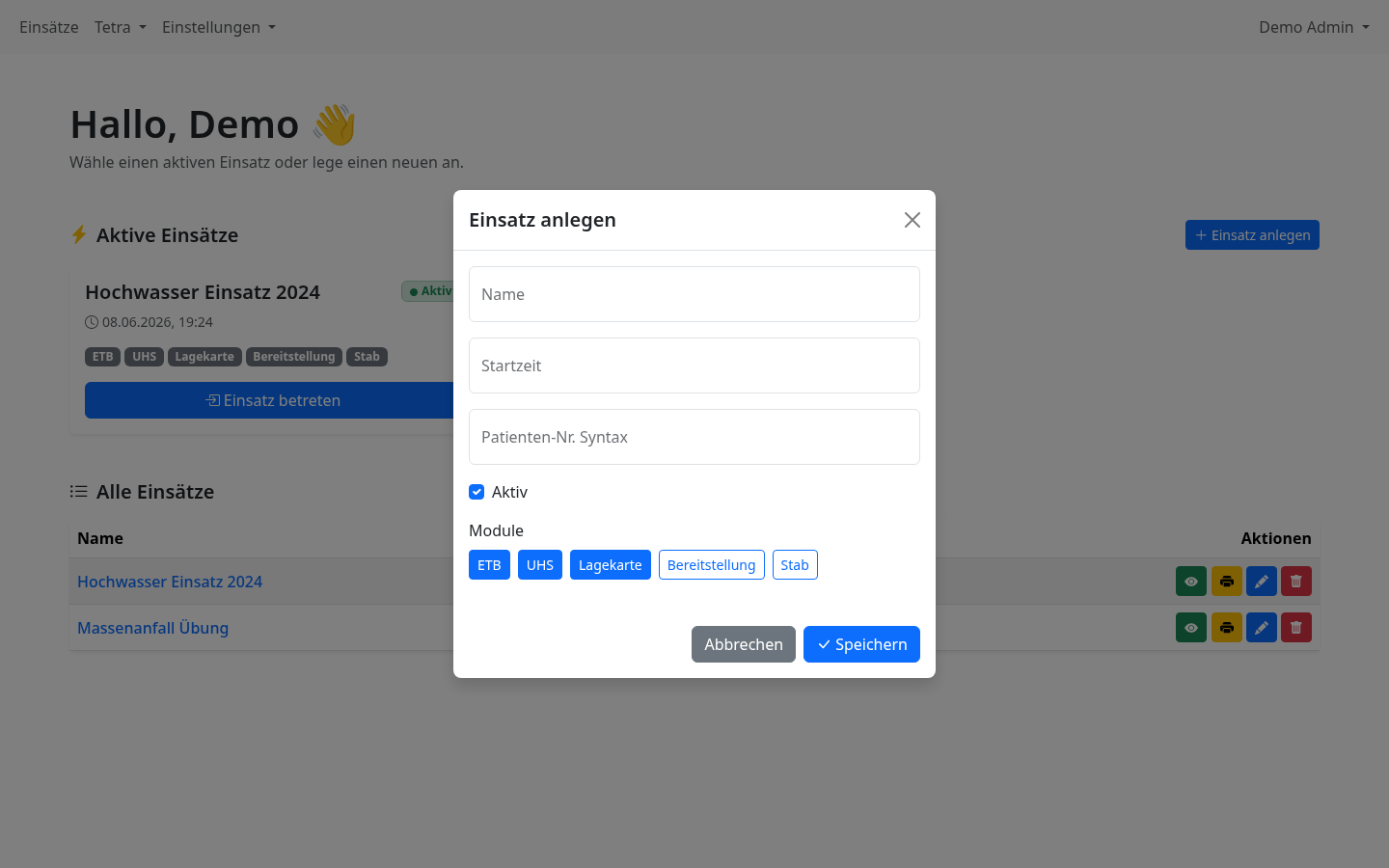
Das Formular erscheint als Dialog. Nur Name ist Pflichtfeld; alle übrigen Felder können nachträglich über Einsatz bearbeiten angepasst werden.
Formularfelder
- Name Pflichtfeld (max. 256 Zeichen) — z. B. „Hochwasser Einsatz 2024".
- Startzeit — Zeitpunkt des Einsatzbeginns, erscheint auf der Startseite und im Druckprotokoll.
- Pat-Nr Syntax — Vorlage für automatisch vergebene Patientennummern im Patientenmodul, z. B.
P{n}erzeugt P1, P2, P3, …{n}wird durch die laufende Nummer ersetzt. - Aktiv (Checkbox, standardmäßig aktiviert) — nur aktive Einsätze erscheinen als Karte auf der Startseite.
Modul-Schalter
Über fünf Schalter wird festgelegt, welche Fachmodule für diesen Einsatz überhaupt aktiv sind — unabhängig von der Server-Lizenz, die nur die grundsätzliche Verfügbarkeit eines Moduls bestimmt (siehe Lizenz-Badges im Systemstatus). Beide Bedingungen müssen erfüllt sein, damit ein Modul in der Einsatzübersicht als Kachel erscheint:
| Schalter-Label | Feldname (API) | Standard |
|---|---|---|
| ETB | use_etb | aktiviert |
| UHS | use_uhs | aktiviert |
| Lagekarte | use_map | aktiviert |
| Bereitstellung | use_staging_room | deaktiviert |
| Stab | use_mission_control | deaktiviert |
Das Patientenmodul selbst und Evakuierung (Shelter) haben keinen
eigenen Schalter — sie sind verfügbar, sobald sie lizenziert sind, unabhängig vom
jeweiligen Einsatz. UHS hängt zusätzlich vom Patientenmodul ab: Das
UHS-Auswahlfeld im Patientenformular erscheint nur, wenn use_uhs aktiv
ist (siehe UHS-Dokumentation).
Schritt für Schritt
- Auf der Startseite Einsatz anlegen anklicken.
- Name eingeben (Pflichtfeld), optional Startzeit und Patienten-Nr.-Syntax.
- Benötigte Module per Schalter aktivieren.
- Speichern — rk öffnet automatisch die Einsatzübersicht des neuen Einsatzes.
Einsatzübersicht & Navigation
Route: GET /mission/{missionId} · erreichbar über „Einsatz betreten"
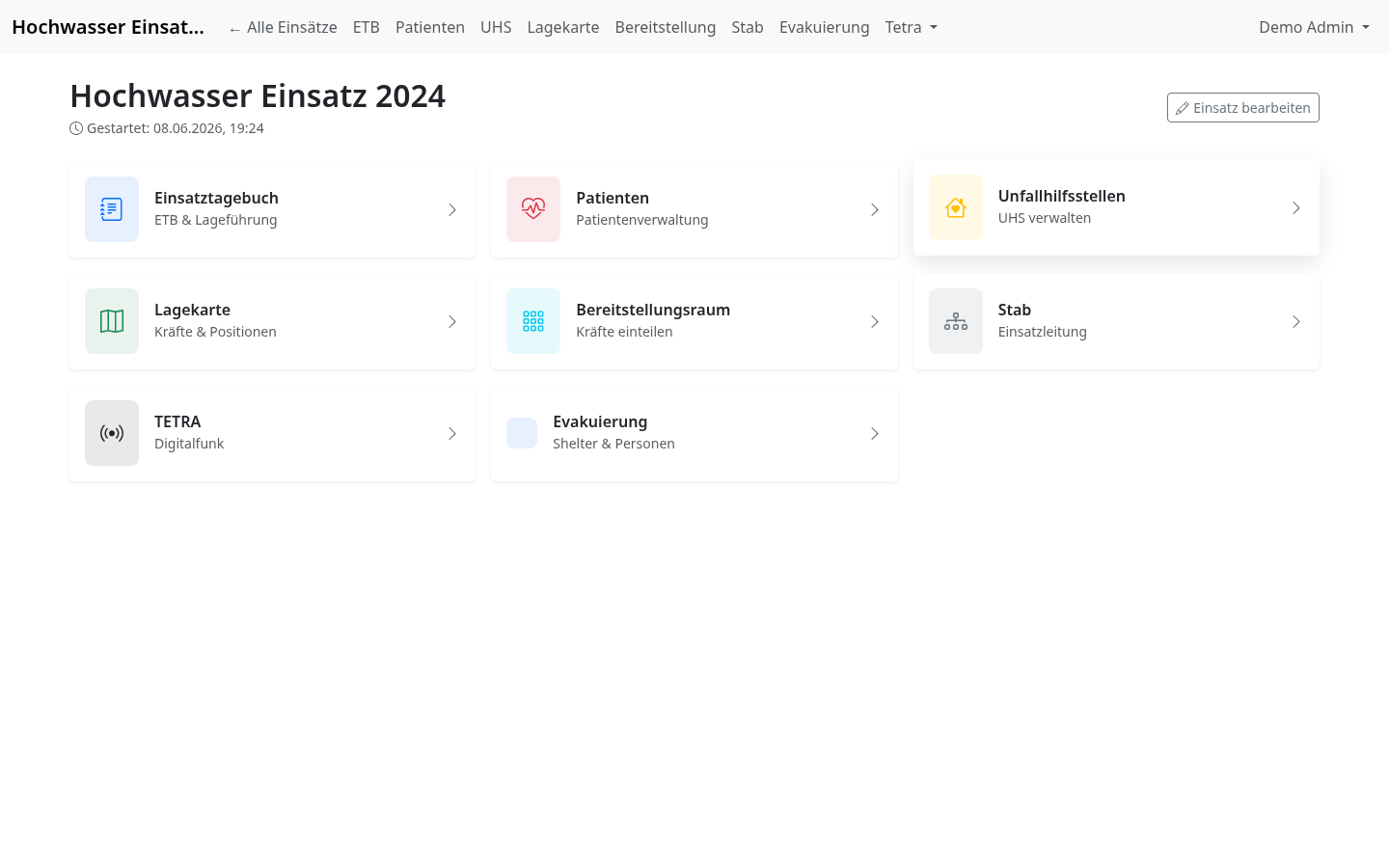
Nach dem Betreten eines Einsatzes zeigt die Übersicht eine Kachel pro aktiviertem und lizenziertem Fachmodul. Jede Kachel führt direkt zur Startseite des jeweiligen Moduls.
Mögliche Modul-Kacheln
- →Einsatztagebuch — führt zur ETB-Dokumentation.
- →Patienten — führt zur Patienten-Dokumentation.
- →Unfallhilfsstellen — führt zur UHS-Dokumentation.
- →Lagekarte, Bereitstellungsraum — eigenständige Fachmodule (eigene Doku in Vorbereitung).
- →Stab — führt zur Stab-Dokumentation.
- →Status Tableau — führt zur Tableau-Dokumentation.
- →TETRA, Status Tableau, Evakuierung — erscheinen unabhängig von den Modul-Schaltern, sofern lizenziert.
Navigation innerhalb eines Einsatzes
Sobald ein Einsatz betreten ist, wechselt die Top-Navigation von der allgemeinen Ansicht zu einer einsatzbezogenen Leiste: Sie zeigt den Einsatznamen links sowie Schnellzugriffe auf die aktivierten Module direkt als Navigationspunkte (statt nur als Kacheln) — inklusive eines Tetra-Untermenüs, falls lizenziert. Das Tetra-Untermenü enthält: Übersicht, Status Tableau und SDS-Nachrichten. Die TETRA-Statusverwaltung ist über Einstellungen → Status in der globalen Navigation erreichbar (außerhalb eines Einsatzes). Das Benutzer-Dropdown rechts ist hier auf Einstellungen (eigenes Profil) und Abmelden reduziert.
„Einstellungen"-Menü außerhalb eines Einsatzes
Auf der Startseite und anderen globalen Seiten zeigt die Top-Navigation zusätzlich einen Menüpunkt Einstellungen mit administrativen Unterpunkten — welche davon sichtbar sind, hängt von der Rolle des angemeldeten Benutzers ab:
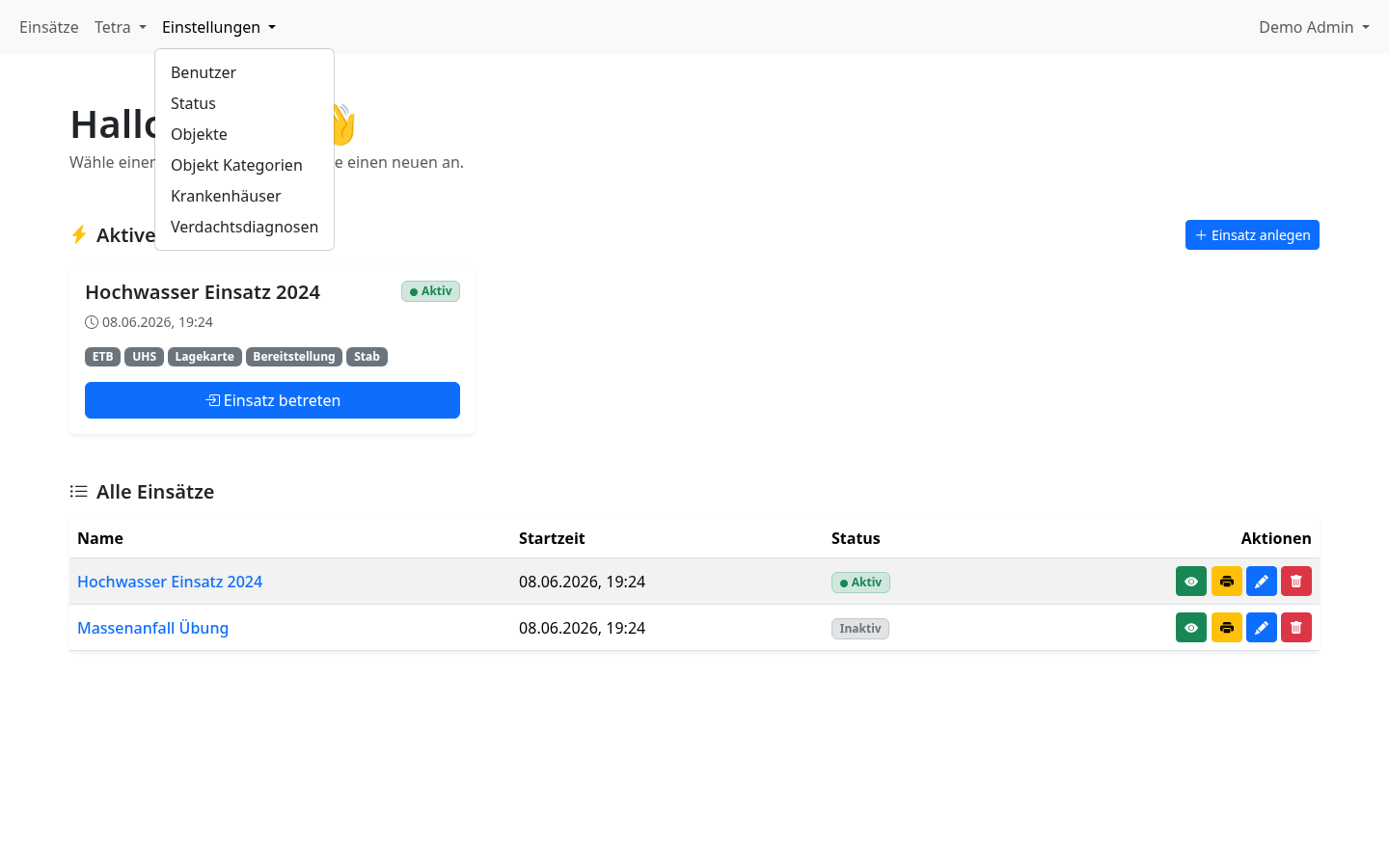
| Menüpunkt | Ziel | Sichtbar für |
|---|---|---|
| Benutzer | Benutzerverwaltung | admin |
| Status | TETRA-Statusverwaltung | admin |
| Mandanten | Mandantenverwaltung | global_admin + Multi-Mandant-Lizenz |
| Systemstatus | Systemstatus & Logs | global_admin |
| Objekte / Objekt Kategorien | Einsatzmittel-Stammdaten | alle angemeldeten Benutzer |
| Krankenhäuser | Krankenhaus-Stammdaten | alle angemeldeten Benutzer |
| Verdachtsdiagnosen | Diagnosen-Stammdaten | alle angemeldeten Benutzer |
demo_admin (Rolle
admin, aber nicht global_admin) angemeldet — daher
fehlen dort „Mandanten" und „Systemstatus" bewusst. Mit einem
global_admin-Konto erscheinen zusätzlich diese beiden Einträge.
Einsatz bearbeiten / Status Aktiv-Inaktiv
Schaltfläche Einsatz bearbeiten in der Einsatzübersicht, oder ✏️ in der Startseiten-Tabelle
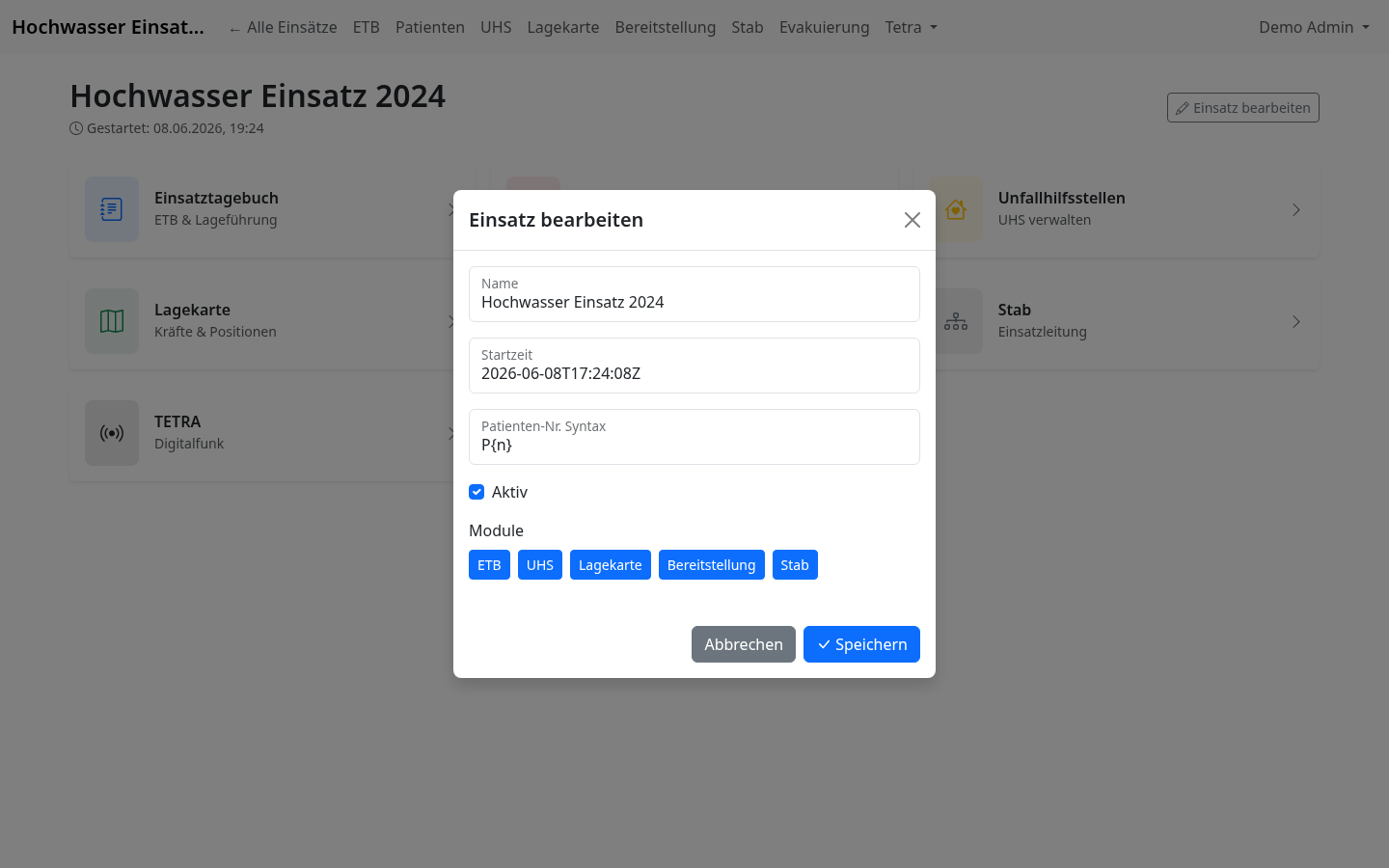
Das Bearbeitungsformular ist identisch mit dem Anlege-Formular und zeigt alle aktuellen Werte vorbefüllt, einschließlich der Modul-Schalter. Aus der Einsatzübersicht heraus ist die Schaltfläche nur für Benutzer mit der Rolle admin sichtbar.
Einsatz deaktivieren statt löschen
Die Checkbox Aktiv ist der empfohlene Weg, einen abgeschlossenen Einsatz aus der Kartenansicht der Startseite zu entfernen, ohne seine Daten zu verlieren:
- →Ein inaktiver Einsatz verschwindet aus den Karten oben auf der Startseite, erscheint aber dann automatisch in der Admin-Tabelle Abgeschlossene Einsätze und ist über „Ansehen"/„Drucken" weiterhin vollständig erreichbar.
- →Im Gegensatz zum Löschen (siehe Startseite) bleiben dabei sämtliche Modul-Daten vollständig erhalten — ideal zur Archivierung abgeschlossener Einsätze für den Nachbericht.
Einsatz drucken
Route: GET /mission/{id}/print · 🖨️-Schaltfläche in der Startseiten-Tabelle
Die Druckansicht stellt die Stammdaten des Einsatzes in einer für den Ausdruck optimierten Form dar — geeignet, um die Eckdaten eines Einsatzes (Name, Startzeit, aktivierte Module) als Beleg z. B. für den Einsatznachbericht abzulegen.